AI virtuálny asistent v LiveAgent: kompletný návod na nastavenie
Krok za krokom: od povolenia AI funkcií po prvú automatizovanú odpoveď. Vrátane konfiguračných tipov, testovacieho kontrolného zoznamu a pravidiel eskalácie.
Publikované dňa Jun 23, 2026.
AI
LiveAgent
Setup
Chatbot
CustomerSupport
Ak zvažujete, či automatizácia patrí do vášho podporného stacku, začnite pochopením toho, čo je AI virtuálny asistent
a ako sa líši od tradičného chatbotu založeného na pravidlách. Keď ste pripravení konať, tento návod vás prevedie každým krokom konfigurácie v LiveAgent — bez potreby programátorských skúseností.
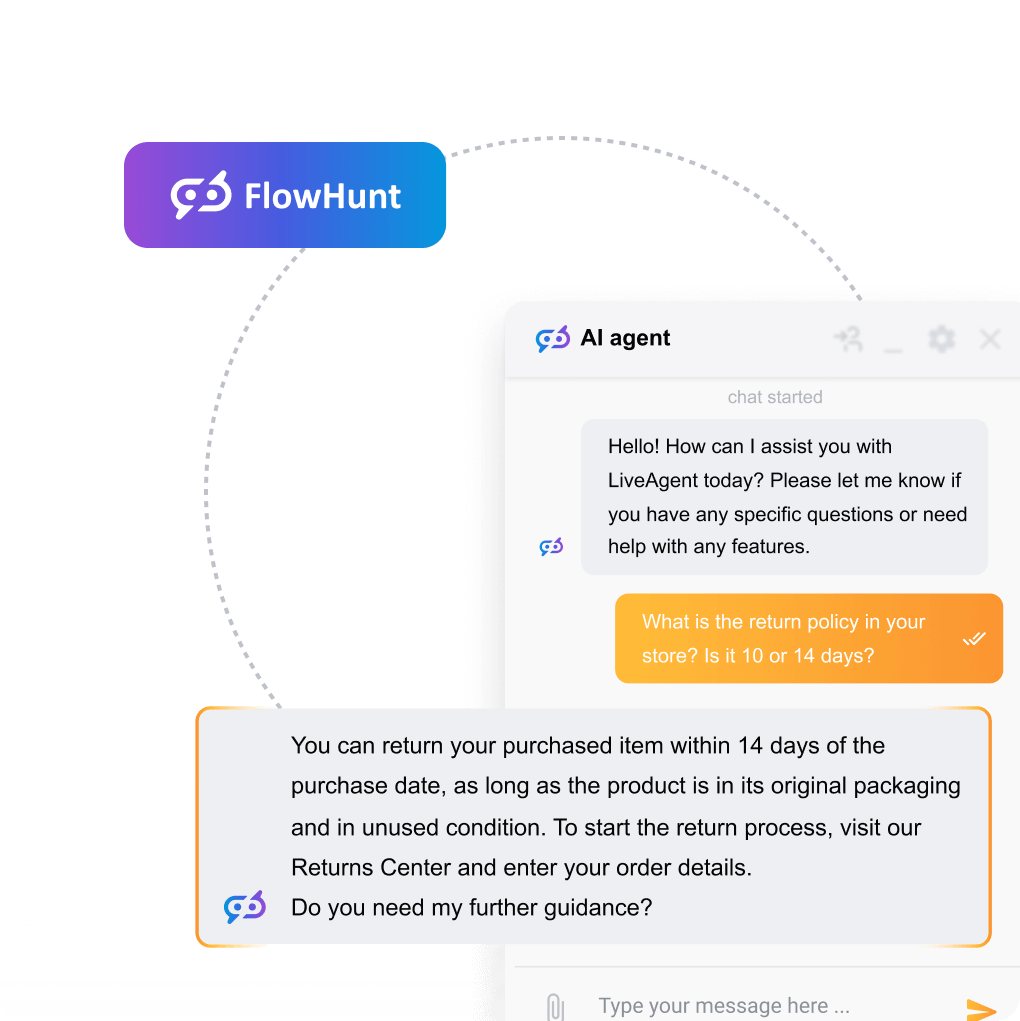
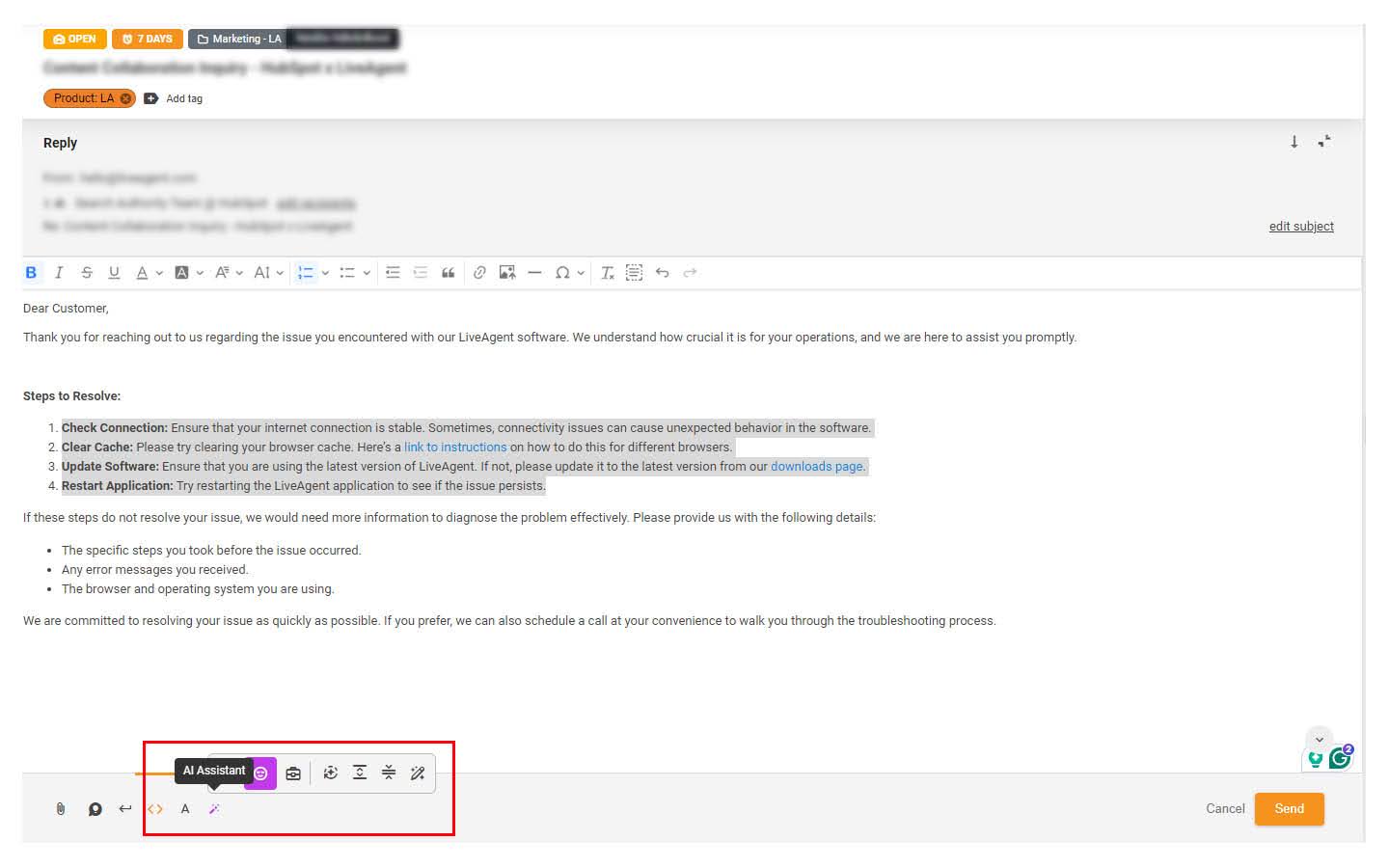
LiveAgent ponúka dve samostatné AI vrstvy: AI Chatbot, ktorý autonómne spravuje konverzácie s návštevníkmi priamo v okne živého chatu, a AI Answer Assistant, ktorý urýchľuje odpovede agentov v rámci ticketov. Tento návod pokrýva obe v poradí, v akom by ste ich mali konfigurovať.
Predpoklady: čo potrebujete pred začatím
Skôr než sa dotknete akéhokoľvek nastavenia, uistite sa, že všetky nižšie uvedené položky sú na svojom mieste. Vynechanie predpokladov je najčastejším dôvodom, prečo sa nastavenie AI virtuálneho asistenta v LiveAgent zasekne v polovici.
Aktívne predplatné LiveAgent na niektorom z aktuálnych cenníkov. AI funkcie sú dostupné vo všetkých aktuálnych plánoch. Legacy plány sú vylúčené — kontaktujte support@liveagent.com
, ak si chcete overiť svoju oprávnenosť.
Administrátorský prístup. Konfigurácia AI sa nachádza v admin paneli. Účty na úrovni agenta nemôžu tieto nastavenia meniť.
Aspoň jedno už vytvorené tlačidlo živého chatu. AI Chatbot sa implementuje priamo do tlačidla živého chatu — nemôžete ho pripojiť k tlačidlu, ktoré ešte neexistuje.
Znalostná základňa s publikovanými článkami. AI Chatbot čerpá odpovede z vašej znalostnej základne. Prázdna alebo nepublikovaná znalostná základňa znamená, že bot nemá na čo odkazovať.
API kľúč od OpenAI alebo aktívny FlowHunt účet. AI Answer Assistant vyžaduje jednu z týchto dvoch integrácií. Ak plánujete použiť FlowHunt (no-code AI automatizačnú platformu vyvinutú spoločnosťou Quality Unit, rovnakou firmou, ktorá stojí za LiveAgent), môžete požiadať o bezplatné kompletné nastavenie od tímu podpory LiveAgent, akonáhle sú obe predplatné aktívne.
Aspoň dvaja ľudskí agenti dostupní v príslušnom oddelení. Pravidlá eskalácie vyžadujú cieľ. Potrebujete živých agentov, na ktorých môžete odovzdávať.
Tip — použite FlowHunt pre trvalé AI relácie: Keď pripojíte AI Answer Assistant cez FlowHunt, LiveAgent udržiava AI reláciu v rámci všetkých úprav návrhu v jednom vlákne ticketu. Ak sa pripojíte priamo cez OpenAI, pri každej úprave návrhu agentom sa spúšťa nová relácia, čo znamená, že asistent stratí predchádzajúci kontext. Pre viacnásobné úpravy v rámci konverzácie o tickete je FlowHunt silnejšou voľbou.
Ak chcete širší prehľad o tom, čo dokáže automatizačná vrstva platformy, skôr než sa pustíte do konfigurácie, prezrite si kompletnú dokumentáciu AI funkcií
.
Krok 1: povolenie AI funkcií v LiveAgent
AI funkcie v LiveAgent nie sú štandardne zapnuté. Každý komponent aktivujete samostatne z admin panela.
1a. Povolenie AI chatbotu
Prihláste sa do svojho admin panela LiveAgent.
Prejdite na Configuration → Live Chat → Chat Buttons.
Vyberte tlačidlo chatu, ku ktorému chcete pripojiť AI Chatbot, a kliknite na Edit.
Otvorte záložku AI Chatbot v nastaveniach tlačidla.
Prepnite Enable AI Chatbot do zapnutej polohy.
Vyberte zdroj integrácie. LiveAgent v súčasnosti podporuje integráciu FlowHunt pre AI Chatbot. Ak ste ešte nepripojili FlowHunt, budete na to vyzvaní — budete potrebovať svoj FlowHunt API kľúč.
Kliknite na Save.
Očakávaný výsledok: Tlačidlo chatu teraz smeruje prichádzajúce správy návštevníkov najprv cez AI Chatbot, až potom ich vidí ľudský agent. Návštevníci si vizuálnu zmenu nevšimnú — okno chatu vyzerá rovnako.
1b. Povolenie AI Answer Assistant
Prejdite na Configuration → AI → Answer Assistant.
Vyberte svojho AI poskytovateľa: OpenAI (ChatGPT) alebo FlowHunt.
Ak vyberiete OpenAI: vložte svoj OpenAI API kľúč do poľa API kľúč a kliknite na Verify. LiveAgent potvrdí platnosť kľúča pred uložením.
Ak vyberiete FlowHunt: autentifikujte sa pomocou prihlasovacích údajov k FlowHunt účtu alebo API tokenu. Integrácia automaticky stiahne vaše dostupné FlowHunt flow.
Kliknite na Save changes.
Očakávaný výsledok: Agenti teraz uvidia tlačidlo AI Answer Assistant v editore odpovedí každého ticketu. Tlačidlo sa nezobrazí, kým nie je tento krok dokončený.
Upozornenie — ponuka bezplatného nastavenia: Ak máte aktívne predplatné na LiveAgent aj FlowHunt, tím podpory LiveAgent vykoná kompletnú počiatočnú integráciu bez dodatočných nákladov. Napíšte na support@liveagent.com
skôr, než strávite čas manuálnou konfiguráciou — môže vám to ušetriť hodiny pokusov a omylov, najmä ak sú vaše FlowHunt flow komplexné.
Krok 2: konfigurácia persony AI asistenta
Všeobecný chatbot, ktorý sa predstaví ako „Bot", narúša dôveru. Konfigurácia persony, ktorá zodpovedá hlasu vašej značky, je rozdielom medzi nástrojom, ktorý zákazníci tolerujú, a tým, ktorý aktívne používajú.
2a. Nastavenie mena a avatara chatbotu
Vráťte sa na Configuration → Live Chat → Chat Buttons a upravte rovnaké tlačidlo ako v kroku 1a.
Na záložke AI Chatbot nájdite pole Bot Name. Zadajte meno, ktoré uvidia vaši zákazníci — napríklad „Aria z Acme podpory" namiesto všeobecného označenia.
Nahrajte obrázok avatara bota. Použite výrazný vizuál (ilustrovanú postavičku alebo ikonu značky), aby zákazníci okamžite pochopili, že komunikujú s automatizovaným asistentom. Transparentnosť buduje dôveru.
Napíšte Welcome Message (uvítaciu správu). Toto je prvá vec, ktorú bot povie. Buďte explicitní: „Ahoj, som Aria, AI asistentka Acme. Viem odpovedať na otázky o vašej objednávke, účte alebo našich produktoch. Napíšte svoju otázku nižšie."
Uložte nastavenia tlačidla.
2b. Konfigurácia tónu Answer Assistant
Prejdite na Configuration → AI → Answer Assistant.
V časti Tone of Voice (tón hlasu) vyberte predvolený tón, ktorý agenti uvidia predvybraný pri generovaní návrhu: Casual (neformálny), Neutral (neutrálny) alebo Business (obchodný).
Nastavte predvolenú Formality Level (úroveň formálnosti) pre nové návrhy ticketov. Toto určuje, ako asistent formuluje odpovede pri generovaní od začiatku — užitočné najmä pri odchádzajúcich ticketoch, kde agenti píšu prvú správu.
Voliteľne napíšte Custom Instructions (vlastné inštrukcie). Ide o trvalé pokyny, ktoré AI dodržiava pri každom generovaní: napríklad „Pri diskusii o vrátení peňazí vždy uveďte našu 30-dňovú politiku vrátenia tovaru" alebo „Nikdy nesľubujte termíny doručenia."
Uložte nastavenia.
Očakávaný výsledok: Každý AI vygenerovaný návrh bude štandardne odrážať hlas vašej značky. Agenti môžu tón v rámci jednotlivých ticketov stále prepísať, ale predvolené nastavenie znižuje počet potrebných manuálnych úprav.
Krok 3: pripojenie znalostnej základne
AI Chatbot je len taký užitočný, aký je obsah, ktorý má k dispozícii. Pripojenie dobre štruktúrovanej znalostnej základne je jediným konfiguračným krokom s najvyšším pákovým efektom v celom tomto návode.
3a. Overenie, že je znalostná základňa publikovaná
Prejdite na Knowledgebase v hlavnom menu LiveAgent.
Skontrolujte, či znalostná základňa, ktorú má AI používať, je nastavená na Published (publikovaná), nie na Draft (koncept) alebo Private (súkromná).
Skontrolujte úplnosť článkov. Články, ktoré sú stručné, neúplné alebo obsahujú protichodné informácie, povedú k nekvalitným odpovediam AI. Snažte sa o články, z ktorých každý dôkladne zodpovedá jednu konkrétnu otázku.
3b. Prepojenie znalostnej základne s AI chatbotom
Vráťte sa do nastavení AI Chatbota v rámci vášho tlačidla chatu (Configuration → Live Chat → Chat Buttons → Edit → AI Chatbot).
V časti Knowledge Source (zdroj znalostí) vyberte znalostnú základňu(-e), na ktorú sa chatbot môže odvolávať. Môžete priradiť viacero znalostných základní, ak pôsobíte vo viacerých produktových oblastiach alebo jazykoch.
Aktivujte Multilingual support (viacjazyčnú podporu), ak je vaše publikum medzinárodné. AI Chatbot podporuje viac ako 100 jazykov vrátane menej rozšírených — jazyk návštevníka deteguje automaticky a odpovedá v rovnakom jazyku, bez potreby samostatných konfigurácií bota pre jednotlivé jazyky.
Uložte nastavenia tlačidla.
3c. Identifikácia a zaplnenie medzier v znalostiach
Po prvom týždni prevádzky skontrolujte prehľad nezodpovedaných otázok (Unanswered Questions report), ktorý je popísaný v časti o monitorovaní nižšie. Každá otázka, ktorú bot nedokázal zodpovedať, predstavuje chýbajúci článok v znalostnej základni. Tento prehľad považujte za svoj obsahový backlog.
Očakávaný výsledok: AI Chatbot terá dokáže interpretovať otázky návštevníkov, prehľadávať vašu znalostnú základňu a vracať presné, zdrojované odpovede — bez akejkoľvek ľudskej účasti pri bežných otázkach.
Odoberajte náš newsletter
Najnovšie tipy a ponuky priamo do vašej schránky.
Krok 4: nastavenie eskalácie na ľudských agentov
Žiadna AI nezvláda každú situáciu správne. Dobre definovaná cesta eskalácie nie je záložné riešenie — je to kľúčová vlastnosť produkčne pripraveného nastavenia AI virtuálneho asistenta. Zákazníci, ktorí sa rýchlo dostanú k človeku po tom, čo bot zlyhal, sú spokojnejší ako zákazníci, ktorí nikdy s botom nehovorili.
V nastaveniach AI Chatbota nájdite sekciu Escalation Rules (pravidlá eskalácie).
Aktivujte Escalate when the bot cannot answer (eskalovať, keď bot nevie odpovedať). Toto spustí odovzdanie, keď AI nenájde relevantnú odpoveď v znalostnej základni po nastaviteľnom počte pokusov (zvyčajne dvoch).
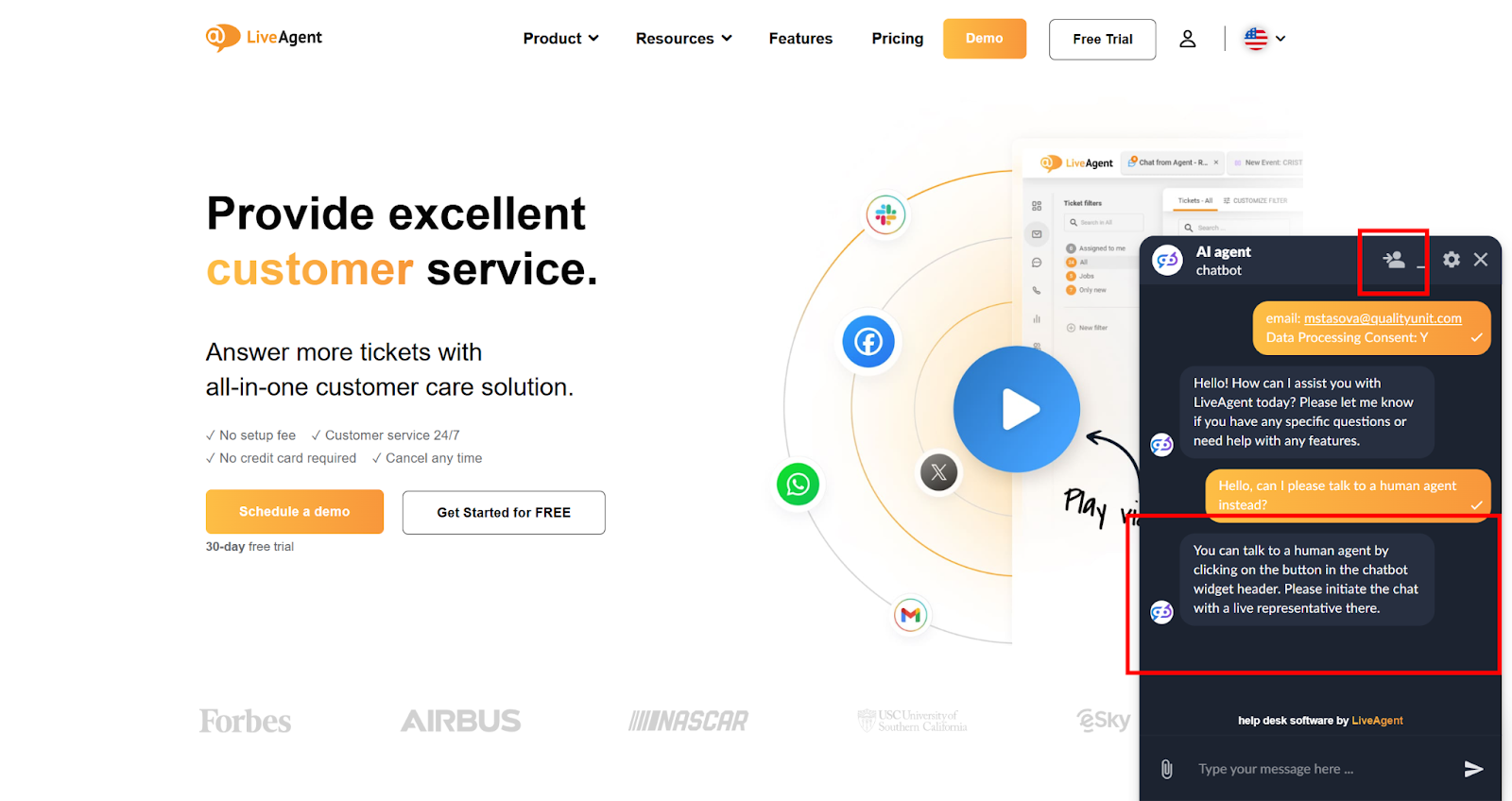
Aktivujte Escalate on visitor request (eskalovať na požiadanie návštevníka). Vždy umožnite návštevníkom napísať frázy ako „chcem hovoriť s človekom" alebo „hovoriť s agentom", aby okamžite opustili tok bota.
Nastavte Escalation Department (eskalačné oddelenie). Smerujte eskalované chaty do konkrétneho oddelenia (napríklad Level 1 Support) namiesto všeobecného radu. Predídete tak strate eskalovaných konverzácií.
Napíšte Escalation Message (eskalačnú správu) — text, ktorý bot zobrazí pred odovzdaním: „Práve vás prepájam so špecialistom podpory. Priemerná doba čakania je menej ako 3 minúty." Stanovenie očakávaní znižuje mieru opustenia.
4b. Konfigurácia zachytávania leadov pre návštevníkov s nákupným zámerom
V rovnakej sekcii Escalation Rules aktivujte Proactive Lead Capture (proaktívne zachytávanie leadov).
Definujte podmienku spustenia: aktivovať, keď sa návštevník pýta otázky súvisiace s nákupom (cena, skúšobná verzia, upgrade) alebo keď bot nedokázal odpovedať a návštevník zostáva na stránke.
Nakonfigurujte polia formulára na zachytávanie leadov: minimálne zbierajte Name (meno) a Email (e-mail). Vyhnite sa pýtaniu viac ako troch polí — dĺžka formulára priamo koreluje s mierou opustenia.
Smerujte zachytené leady do svojho CRM alebo do vyhradeného oddelenia LiveAgent pre následný predajný kontakt.
Uložte všetky nastavenia eskalácie.
Očakávaný výsledok: Komplexné otázky sa dostanú k ľudskému agentovi v priebehu niekoľkých sekúnd. Návštevníci s nákupným zámerom, ktorí by inak potichu odišli, sú teraz zachytení ako leady. Žiadna konverzácia nekončí slepou uličkou.
Krok 5: vykonanie testovacej konverzácie
Nikdy nenasadzujte AI konfiguráciu do ostrého nasadenia bez predchádzajúceho testovania. Použite kontrolný zoznam nižšie na overenie každého kritického správania skôr, ako sa s ním stretnú vaši zákazníci.
5a. Použitie vstavaného náhľadu chatu v LiveAgent
Prejdite na Configuration → Live Chat → Chat Buttons a kliknite na Preview na svojom nakonfigurovanom tlačidle.
Otvorí sa testovacie okno chatu vo vašom prehliadači. Ide o živú simuláciu — správy odoslané tu prechádzajú skutočnou logikou AI Chatbota.
Prejdite každým scenárom z kontrolného zoznamu nižšie. Zaznamenajte výsledky ako Pass (prešiel) alebo Fail (neprešiel).
5b. Testovací kontrolný zoznam
Spustite každý scenár v tabuľke nižšie. Neoznačujte konfiguráciu ako pripravenú na produkciu, kým neprejdú všetky scenáre.
Testovací scenár
Očakávané správanie AI
Kritériá prešiel/neprešiel
Položte otázku priamo pokrytú publikovaným článkom znalostnej základne
Bot vráti presnú odpoveď z článku do 5 sekúnd
Prešiel: Odpoveď je fakticky správna a zodpovedá obsahu článku. Neprešiel: Odpoveď je nesprávna, vykonštruovaná (halucinácia) alebo bot povie, že nevie.
Bot potvrdí, že nevie odpovedať, a spustí eskaláciu na ľudského agenta
Prešiel: Zobrazí sa eskalačná správa a chat je smerovaný do správneho oddelenia. Neprešiel: Bot si vymyslí odpoveď alebo konverzácia skončí bez odovzdania.
Uprostred konverzácie napíšte „Chcem hovoriť s človekom"
Bot okamžite potvrdí požiadavku a spustí odovzdanie bez kladenia doplňujúcich otázok
Prešiel: Odovzdanie sa začne do jednej odpovede bota. Neprešiel: Bot sa naďalej snaží odpovedať alebo sa vracia späť do menu.
Položte otázku v inom jazyku než angličtine (napr. nemčine, japončine alebo arabčine)
Bot deteguje jazyk a odpovie v rovnakom jazyku s použitím obsahu znalostnej základne
Prešiel: Odpoveď je v jazyku návštevníka a obsah je presný. Neprešiel: Bot odpovie v angličtine alebo vráti chybu.
Simulujte nákupný zámer (napr. „Koľko stojí Pro plán? Som pripravený kúpiť.")
Bot odpovie na cenovú otázku a, ak je nakonfigurované zachytávanie leadov, vyzve na zadanie kontaktných údajov alebo presmeruje na predajného agenta
Prešiel: Cenová odpoveď je správna a spustí sa zachytávanie leadu alebo predajná eskalácia. Neprešiel: Bot odpovie a ukončí konverzáciu bez ďalšej akcie.
Otvorte existujúci ticket a použite Answer Assistant na vygenerovanie návrhu odpovede
Asistent vygeneruje kontextovo relevantný návrh na základe vlákna ticketu v nakonfigurovanom tóne hlasu
Prešiel: Návrh je súvislý, zodpovedá kontextu ticketu a odráža nakonfigurovaný tón. Neprešiel: Návrh je všeobecný, mimo tému alebo tlačidlo chýba v editore.
Použite Answer Assistant na úpravu existujúceho návrhu (režim úpravy)
Asistent prepíše alebo vylepší existujúci text návrhu pri zachovaní pôvodného zámeru a tónu
Prešiel: Upravený návrh je vylepšením oproti originálu a nezavádza faktické chyby. Neprešiel: Návrh je nahradený nesúvisiacim obsahom alebo funkcia vráti chybu.
5c. Oprava a opätovné testovanie
Pre každý neúspešný výsledok (Fail): identifikujte hlavnú príčinu (chýbajúci článok znalostnej základne, nesprávne pravidlo eskalácie, nesprávne nakonfigurovaný API kľúč), opravte ju a znovu spustite iba neúspešný scenár. Neopakujte celý kontrolný zoznam, pokiaľ ste neurobili zmeny, ktoré by mohli ovplyvniť viacero scenárov.
Monitorovanie výkonnosti AI v prehľadoch LiveAgent
Nasadenie AI Chatbota nie je akcia „nastav a zabudni". Výkonnosť klesá, keď sa váš produkt vyvíja a otázky zákazníkov sa menia. Vytvorte si návyk týždennej kontroly pomocou natívnych nástrojov prehľadov v LiveAgent.
Kľúčové metriky na sledovanie
Miera vyriešenia chatbotom (Chatbot Resolution Rate): Percentuálny podiel konverzácií, ktoré AI vyriešila bez eskalácie. Zdravý základ pre väčšinu podporných tímov je 40–60% v prvom mesiaci, pričom sa zvyšuje, keď zaplníte medzery v znalostnej základni.
Miera eskalácie (Escalation Rate): Inverzná hodnota miery vyriešenia. Trvale vysoká miera eskalácie (nad 70%) signalizuje, že vaša znalostná základňa je neúplná alebo je prah spoľahlivosti bota nastavený príliš vysoko.
Záznam nezodpovedaných otázok (Unanswered Questions Log): LiveAgent zaznamenáva každú otázku, ktorú bot nedokázal zodpovedať. Tento zoznam kontrolujte týždenne a najčastejšie položky premeňte na nové články znalostnej základne. Toto je najrýchlejší spôsob, ako zlepšiť výkonnosť bota.
Priemerná dĺžka chatu (bot vs. človek): Ak chaty spracované botom trvajú výrazne dlhšie ako tie ľudské, vaša uvítacia správa alebo interpretácia otázok môže vytvárať zbytočnú výmenu správ tam a späť.
Miera konverzie zachytávania leadov (Lead Capture Conversion Rate): Koľko percent návštevníkov, ktorí spustili formulár na zachytávanie leadov, ho aj odoslalo? Hodnota pod 20% naznačuje, že formulár je príliš dlhý alebo sa zobrazuje v nesprávnom okamihu konverzácie.
Miera používania Answer Assistant (Answer Assistant Usage Rate): Sledujte, ako často agenti klikajú na tlačidlo AI Answer Assistant. Nízke používanie po prvých dvoch týždňoch naznačuje, že agenti potrebujú dodatočné zaškolenie alebo kvalita návrhov nespĺňa ich očakávania.
Kde nájsť tieto prehľady
Prejdite na Reports v hlavnej navigácii LiveAgent.
Vyberte Chat Overview pre súhrnné metriky chatbotu a živého chatu.
Použite filter Tags na izoláciu AI eskalovaných ticketov, ak ste nakonfigurovali svoje pravidlá eskalácie na automatické označovanie konverzácií pri odovzdaní (odporúčame).
Exportujte týždenné údaje do tabuľky a sledujte trendové línie — jeden týždeň údajov je málokedy zmysluplný, ale štvortýždňový trend vám jasne povie, či vaše zlepšenia znalostnej základne majú vplyv.
Frekvencia optimálneho nastavovania
Týždenne: Skontrolujte záznam nezodpovedaných otázok. Publikujte aspoň dva nové články znalostnej základne na základe skutočných zlyhaní bota.
Mesačne: Skontrolujte trend miery eskalácie. Upravte prah spoľahlivosti bota, ak sa miera eskalácie uberá nesprávnym smerom.
Štvrťročne: Skontrolujte vlastné inštrukcie v Answer Assistant. Keď sa vaše politiky a produkty menia, zastarané inštrukcie produkujú zastarané návrhy.
Pri uvedení produktov na trh: Pridajte články znalostnej základne ešte pred dátumom spustenia, nie až po ňom. Proaktívny obsah predchádza nárastu nezodpovedaných otázok v deň spustenia.
Ak potrebujete praktickú pomoc s priebežnou optimalizáciou — najmä okolo návrhu FlowHunt flow — tím podpory LiveAgent je k dispozícii na support@liveagent.com
. Zákazníci s aktívnym predplatným na LiveAgent aj FlowHunt majú prístup k bezplatnému nastaveniu a konfiguračnej pomoci.
Všetko, čo je v tomto návode uvedené, je dostupné v rámci súčasných plánov LiveAgent — bez potreby podnikového kontraktu. Nastavte si svoj AI Chatbot, aktivujte Answer Assistant a začnite odkláňať opakujúce sa tickety už od prvého dňa.
Zdieľajte tento článok
Najčastejšie kladené otázky
Potrebujete aktívne predplatné LiveAgent na niektorom z aktuálnych plánov, administrátorský prístup do admin panela, aspoň jedno už vytvorené tlačidlo živého chatu, znalostnú základňu s publikovanými článkami a buď OpenAI API kľúč, alebo aktívny FlowHunt účet. Taktiež potrebujete aspoň dvoch ľudských agentov dostupných v príslušnom oddelení, ktorí budú slúžiť ako ciele pre eskaláciu.
AI Chatbot spravuje konverzácie s návštevníkmi autonómne priamo v okne živého chatu — odpovedá na otázky, eskaluje ľudským agentom, keď je to potrebné, a zachytáva leady bez akejkoľvek účasti agenta. AI Answer Assistant pracuje v editore odpovedí na tickety a pomáha agentom rýchlejšie vytvárať alebo upravovať návrhy odpovedí. Ide o samostatné komponenty, ktoré sa konfigurujú na rôznych miestach v admin paneli.
Áno. AI Chatbot podporuje viac ako 100 jazykov a jazyk návštevníka deteguje automaticky. Odpovedá v rovnakom jazyku, aký používa návštevník, bez potreby samostatných konfigurácií bota pre jednotlivé jazyky.
Obe možnosti sú podporované, ale FlowHunt udržiava AI reláciu v rámci všetkých úprav návrhu v rámci jedného vlákna ticketu. OpenAI pri každej úprave návrhu agentom spúšťa novú reláciu, takže asistent stratí predchádzajúci kontext. Pre viacnásobné úpravy návrhov v rámci konverzácie o tickete je FlowHunt silnejšou voľbou. Ak máte aktívne predplatné na LiveAgent aj FlowHunt, tím podpory LiveAgent vykoná kompletnú počiatočnú integráciu bez dodatočných nákladov.
Zdravý základ pre väčšinu podporných tímov je 40–60% miera vyriešenia v prvom mesiaci — čo znamená, že AI vyrieši toto percento konverzácií bez eskalácie ľudskému agentovi. Trvale vysoká miera eskalácie nad 70% zvyčajne signalizuje neúplnú znalostnú základňu alebo príliš vysoký prah spoľahlivosti. Miera vyriešenia sa zlepšuje, keď zaplníte medzery v znalostiach identifikované v prehľade nezodpovedaných otázok.
AI chatbot spoločnosti LiveAgent automatizuje interakcie so zákazníkmi, zlepšuje časy odozvy a znižuje záťaž agentov. Integrovaný s FlowHunt zvláda často kladen...
Objavte AI Answer Assistant od LiveAgent, navrhnutý na zjednodušenie zákazníckej služby inteligentnými, umelou inteligenciou generovanými odpoveďami. Zvýšte pro...
Nastavte si AI chatbota jednoducho s bezplatnou službou od LiveAgent. Zlepšite zákaznícku podporu vďaka prispôsobeným flowom, znalostným zdrojom a ďalším funkci...
4 min čítania
Súhlas s cookies Používame cookies na vylepšenie vášho prehliadania a analýzu našej návštevnosti. See our privacy policy.