



TLDR
Manažment SLA v LiveAgent má dve časti. Vytvorte úroveň SLA v Konfigurácia > Automatizácia > SLA a nastavte časové limity, potom vytvorte pravidlo SLA, ktoré túto úroveň priradí správnym tiketom. Sledujte časy SLA na každom tikete a kontrolujte každé porušenie SLA v logu SLA a v reporte o dodržiavaní SLA.
Čo je manažment SLA?
Manažment SLA znamená stanovenie cieľov pre čas odpovede a vyriešenia a kontrolu, či ich váš tím dodržiava. SLA znamená dohoda o úrovni služieb (service level agreement). V podpore je to sľub o tom, ako rýchlo odpoviete zákazníkovi.
Keď cieľ nesplníte, je to porušenie SLA. Sledovanie porušení vám ukáže, kde je váš tím príliš pomalý, aby ste to mohli napraviť skôr, než sa zákazníci začnú sťažovať. Viac si prečítate v našich krátkych príručkách o tom, čo je SLA a porušenie SLA .
Ako funguje SLA v LiveAgent?
LiveAgent používa dva stavebné prvky: úroveň SLA a pravidlo SLA. Úroveň obsahuje časové limity. Pravidlo priraďuje úroveň tiketom.
| Úroveň SLA | Pravidlo SLA | |
|---|---|---|
| Čo to je | Pomenovaná sada časových limitov, napríklad „prvá odpoveď do 1 hodiny“ | Automatizácia, ktorá kontroluje podmienky, napríklad tagy tiketu |
| Čo robí | Obsahuje časové limity a môže používať pracovnú dobu a sviatky | Mení úroveň SLA tiketu, keď sa podmienky zhodujú |
| Kedy funguje | Uplatňuje sa na tikety, ktoré majú danú úroveň | Spustí sa pri vytvorení tiketu |
Pravidlá SLA sa spúšťajú iba pri vytvorení tiketu. Ak potrebujete SLA na tikete neskôr, použite pravidlá alebo časové pravidlá na zmenu úrovne SLA.
LiveAgent vám ponúka tieto typy SLA:
| Typ SLA | Čo meria |
|---|---|
| Prvá odpoveď | Ako rýchlo agent odpovie na nový tiket |
| Ďalšia odpoveď | Ako rýchlo agent odpovie znova, napríklad po opätovnom otvorení tiketu |
| Prvé priradenie | Ako rýchlo je tiket priradený agentovi |
| Prvé vyriešenie | Ako rýchlo je tiket vyriešený |
| Odpoveď v chate | Ako rýchlo je prijatý chat, vrátane času vo fronte |
| Odpoveď na hovor | Ako rýchlo je prijatý hovor, vrátane času vo fronte |
Odpoveď v chate a Odpoveď na hovor sú typy SLA pre živé kanály. Celý prehľad funkcie si prečítate na našej stránke funkcie SLA .
Krok 1: Ako vytvoríte úroveň SLA?
Prejdite do Konfigurácia > Automatizácia > SLA, kliknite na Vytvoriť úroveň, pomenujte úroveň a nastavte časové limity. Vytvorte jednu úroveň pre každý sľub, ktorý dávate zákazníkom. Postupujte takto:
- Prejdite do Konfigurácia > Automatizácia > SLA.
- Kliknite na Vytvoriť úroveň.
- Zadajte jedinečný názov, napríklad „Prioritní zákazníci“.
- Zaškrtnite každý typ SLA, ktorý potrebujete, napríklad Prvá odpoveď, a nastavte jeho čas v poli Až do v hodinách a minútach. Napríklad prvá odpoveď do 1 hodiny.
- Ak sa majú časy počítať iba počas pracovnej doby, zaškrtnite Časy sú definované v rámci nasledujúcej pracovnej doby. Naša funkcia pracovnej doby vysvetľuje, ako fungujú.
- Kliknite na Uložiť.
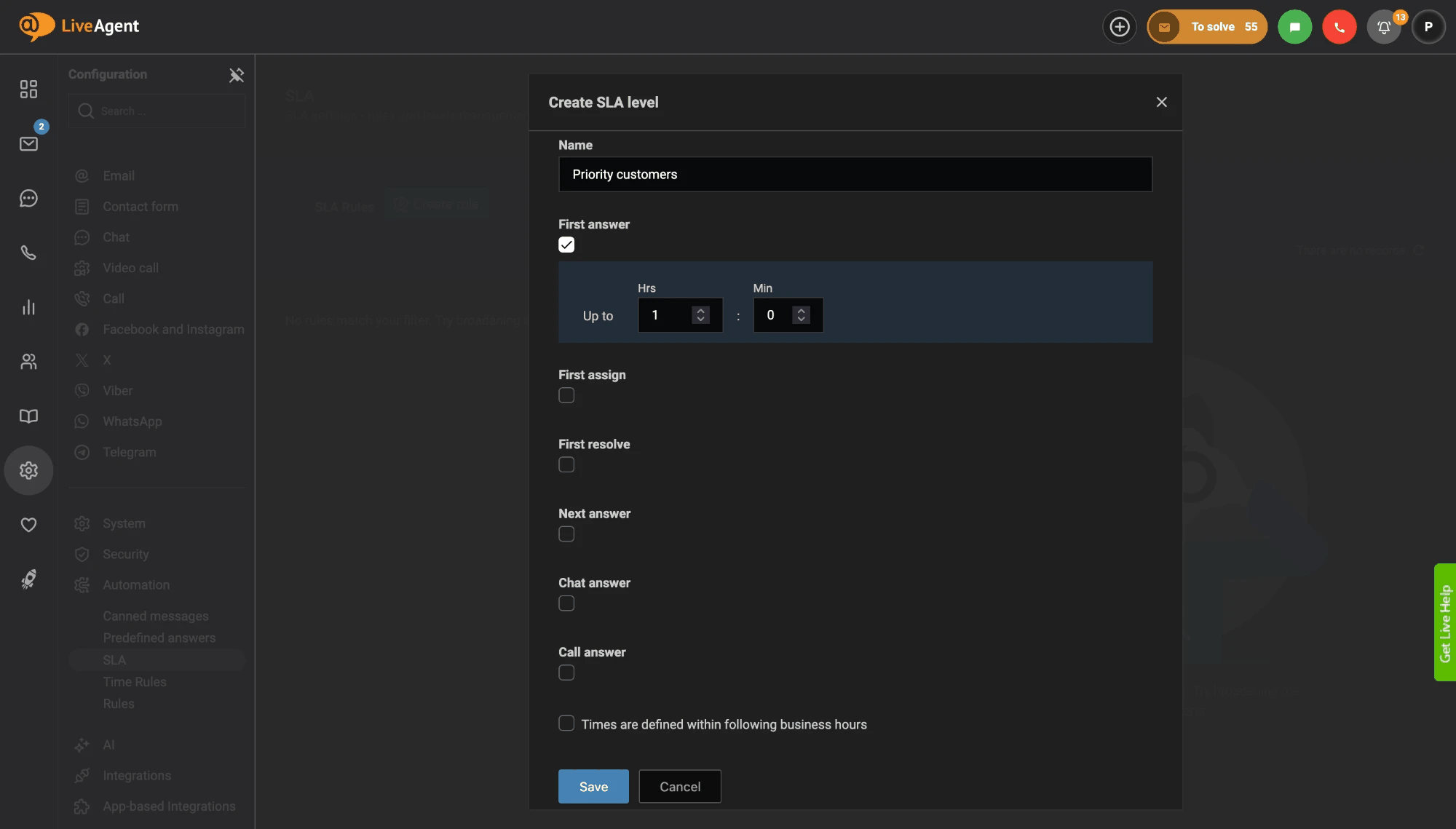
Pracovná doba a sviatky menia, ako časovač beží. Časovač sa mimo pracovnej doby nepozastaví; namiesto toho sa čas splatnosti predĺži o čas mimo pracovnej doby. Predtým, než sa na ne spoliehate, si skontrolujte svoje nastavenia.

Odoberajte náš newsletter
Najnovšie tipy a ponuky priamo do vašej schránky.
Krok 2: Ako vytvoríte pravidlo SLA?
Prejdite do Konfigurácia > Automatizácia > SLA, kliknite na Vytvoriť pravidlo, pridajte podmienku a akciu zmeniť úroveň SLA. Pravidlo priradí vašu úroveň SLA správnym tiketom a bez pravidla sa úroveň neuplatní. Postupujte takto:
- Prejdite do Konfigurácia > Automatizácia > SLA.
- Kliknite na Vytvoriť pravidlo.
- Zadajte jedinečný názov, napríklad „Urgentné tikety“.
- Pridajte podmienku. Napríklad: ak tagy tiketu obsahujú tag „urgent“.
- Pridajte akciu zmeniť úroveň SLA a vyberte úroveň SLA z kroku 1.
- Uložte pravidlo.
Pravidlá SLA môžu používať mnoho podmienok, napríklad zdroj tiketu, stav, prioritu, oddelenie, tagy, skupinu zákazníkov a vlastné polia. Akcie sú zmeniť úroveň SLA a Zastaviť ostatné pravidlá.
Pamätajte: pravidlá SLA sa spúšťajú pri vytvorení tiketu. Tiket, ktorý už existuje, nedostane úroveň z nového pravidla SLA.
Ak chcete úroveň SLA zmeniť neskôr, vytvorte pravidlo v Konfigurácia > Automatizácia > Pravidlá. Napríklad nastavte Uplatniť, keď na „tagy tiketu zmenené“, pridajte podmienku „tag tiketu urgent pridaný“ a akciu zmeniť úroveň SLA na Prioritní zákazníci.
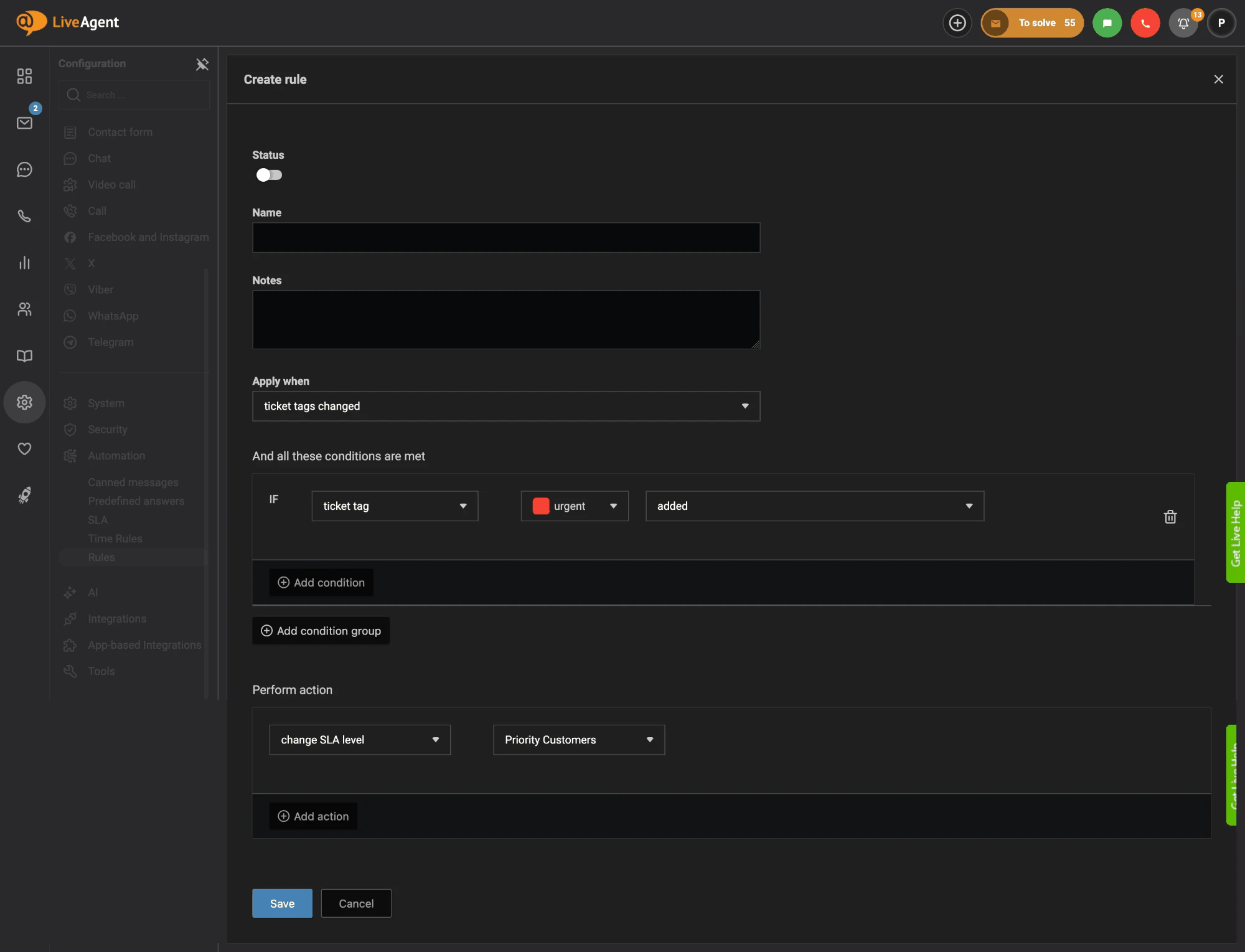
Krok 3: Ako sledujete časy SLA na tikete?
Otvorte tiket a pozrite sa na sekciu Tiket v pravom paneli. Zobrazuje úroveň SLA a zostávajúci čas pre každý typ SLA, napríklad „Prvá odpoveď: zostáva 59 min“. Tu začína sledovanie SLA.
Rovnaké odpočítavanie sa zobrazuje v hornej časti tiketu vedľa jeho stavu. História tiketu tiež zaznamenáva, kedy pravidlo zmenilo úroveň SLA.
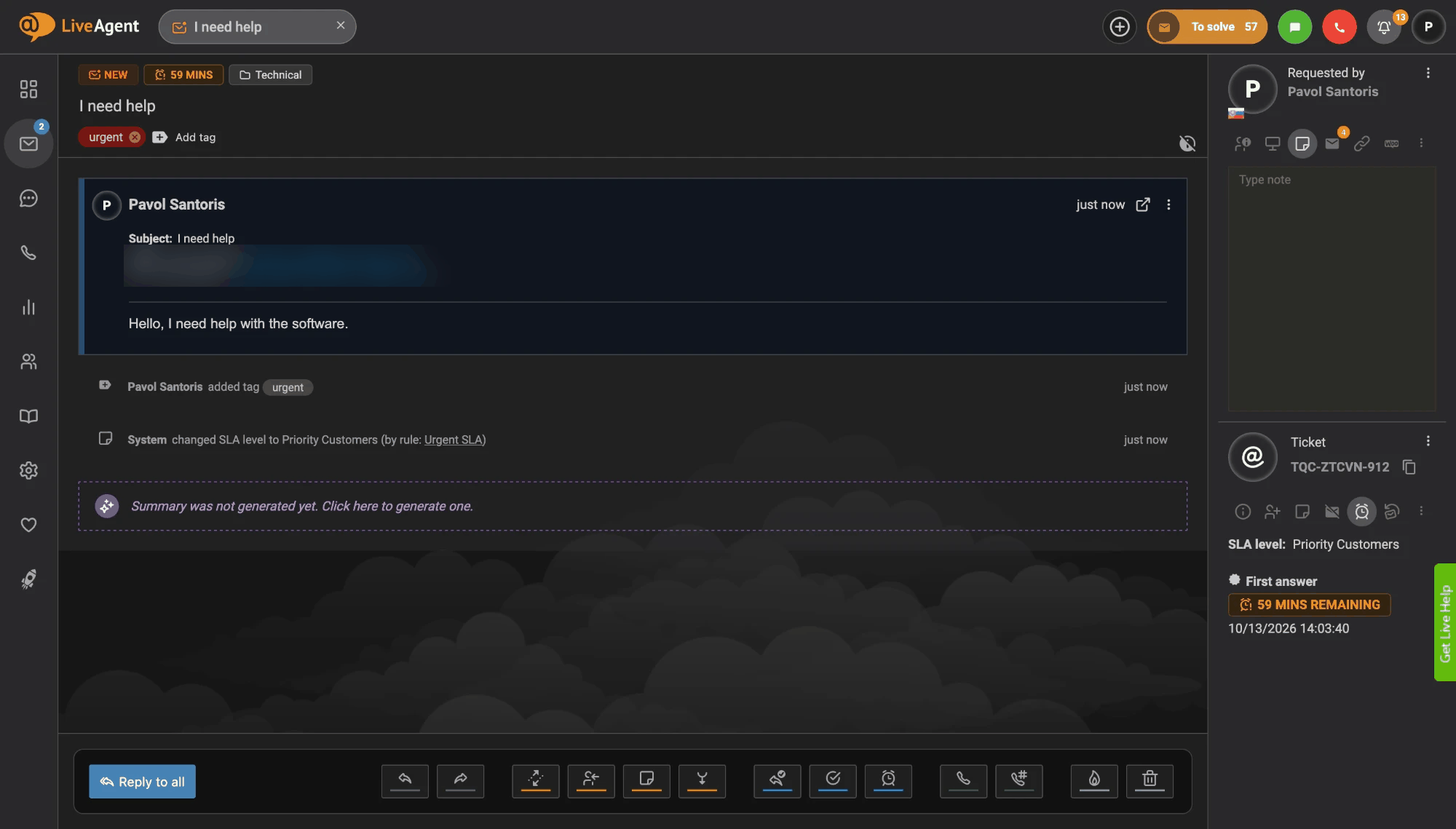
Časy SLA tiež ovplyvňujú, ako sú tikety zoradené podľa dôležitosti v prehľade tiketov. Pomáha to agentom pracovať najskôr na najurgentnejších tiketoch.
Ak tiket nemá úroveň SLA, LiveAgent preň stále vedie interný čas odpovede 7 dní.
Krok 4: Ako sledujete porušenie SLA?
Použite log SLA a report o dodržiavaní SLA. Oba nájdete v sekcii Reporty, v časti Tikety, Chaty a Hovory. Log uvádza každé uzavreté SLA a report zobrazuje splnené a nesplnené SLA za určité obdobie.
Log SLA. Log SLA uvádza každý uzavretý typ SLA, ktorý bol na tiket uplatnený. Pri každom zázname vidíte žiadateľa, ID tiketu, oddelenie, agenta, úroveň, kedy SLA začalo, dátum splatnosti, kedy bolo uzavreté, typ SLA a stav SLA. Zobrazujú sa tu iba SLA, ktoré boli splnené a uzavreté alebo nesplnené. SLA, ktoré stále bežia, sa nezobrazujú. Viac si prečítate na stránke reportu logu SLA .
Report o dodržiavaní SLA. Tento report zobrazuje všeobecné štatistiky o splnených a nesplnených SLA za určité obdobie. Výsledky môžete triediť podľa oddelenia, agenta a dátumu. Viac si prečítate na stránke reportu o dodržiavaní SLA .
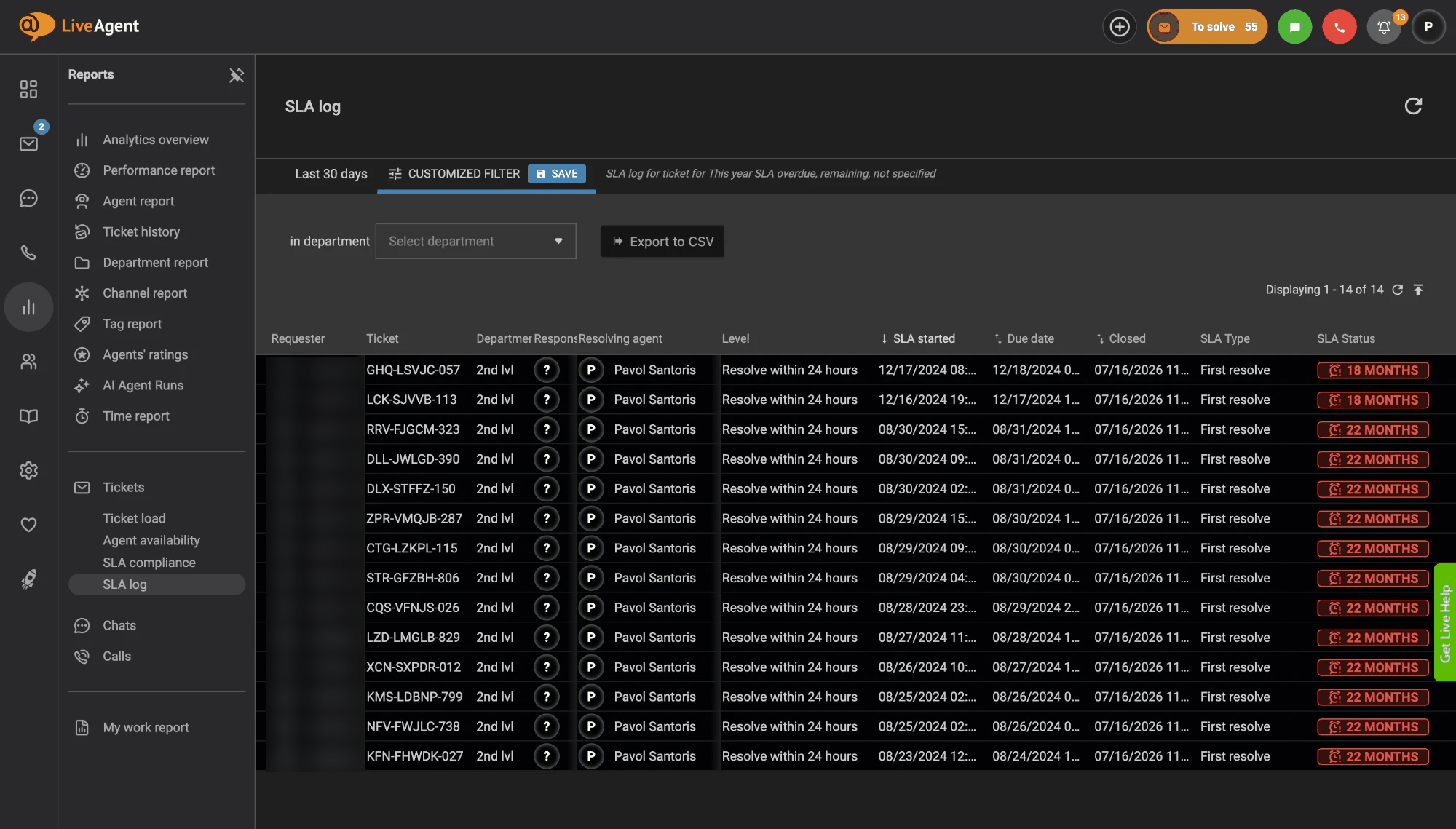
V logu SLA vyberte časové obdobie a oddelenie a potom kliknite na Exportovať do CSV, ak údaje potrebujete inde. Log SLA aj report o dodržiavaní SLA môžete exportovať do súboru CSV. Použite to na zdieľanie výsledkov s tímom alebo na vytvorenie vlastných grafov.
Viac o reportoch nájdete v našej príručke o reportoch zákazníckeho servisu a na stránke funkcie reportov .
Aké sú najlepšie tipy pre manažment SLA?
- Začnite v malom. Začnite s jednou alebo dvoma úrovňami, napríklad jednou pre urgentné tikety a jednou pre všetkých ostatných. Ďalšie pridajte neskôr.
- Používajte jasné názvy. Názvy ako „Prioritní zákazníci, prvá odpoveď 1 hodina“ robia pravidlá ľahko čitateľnými. Každý názov musí byť jedinečný.
- Počítajte s neskoršími zmenami. Pretože pravidlá SLA sa spúšťajú iba na nových tiketoch, použite pravidlá alebo časové pravidlá, keď potrebujete zmeniť úroveň SLA existujúcich tiketov.
- Každý týždeň skontrolujte každé porušenie SLA. Otvorte log SLA, nájdite tikety, ktoré nesplnili svoje SLA, a hľadajte vzorec, napríklad jedno oddelenie alebo jednu dennú dobu. Týždenné sledovanie SLA bráni tomu, aby malé problémy rástli.
- Zlaďte svoj sľub. Nastavte časové limity, ktoré váš tím dokáže naozaj dodržať. Cieľ, ktorý sa vždy nesplní, nikomu nepomôže.
- Preverte svoje návyky pri tiketoch. Naša príručka o najlepších postupoch tiketového systému ponúka ďalšie nápady, ako pomôcť agentom odpovedať rýchlejšie.
Zdroje
Táto stránka vychádza z podpornej dokumentácie LiveAgent, overenej 13. októbra 2026: Prehľad SLA , Ako nastaviť SLA v LiveAgent , Log SLA a Prehľad sekcie Reporty .
Ďalší krok
Vytvorte dnes svoju prvú úroveň SLA a jedno pravidlo SLA a po týždni skontrolujte log SLA. Rýchlo uvidíte, kde váš tím dodržiava svoje sľuby a kde potrebuje pomoc. Ešte nie ste používateľom LiveAgent? Začnite bezplatnú skúšobnú verziu a nastavte manažment SLA na svojich vlastných tiketoch.