



Google Sheets
Integrujte Google Sheets s LiveAgent cez Zapier, aby ste mohli bez problémov vytvárať, zdieľať a sledovať tabuľky. Zvyšujte produktivitu vášho tímu!
3 min čítania


Integrujte Google Forms s LiveAgent cez Zapier na správu formulárov, vytváranie odpovedí a prijímanie notifikácií bez potreby prepínania aplikácií. Užívajte si bezproblémový zber dát a správu odpovedí priamo z vášho LiveAgent dashboardu.
Google Forms je webový softvér na správu prieskumov, ktorý je súčasťou balíka Google Docs Editors. Používa sa na zber údajov, informácií a realizáciu výskumov prostredníctvom prieskumov. Google Forms je dostupný pre každého zadarmo, čo z neho robí prístupné riešenie pre firmy všetkých veľkostí.
Keď integrujete Google Forms s LiveAgentom , môžete vyhľadávať a vytvárať odpovede, sledovať upozornenia a spravovať svoje formuláre priamo zo svojho dashboardu. Mnohé z týchto funkcií môžete vykonávať bez prepínania medzi aplikáciami, čo zjednodušuje váš pracovný tok a zvyšuje produktivitu.

Vyskúšajte LiveAgent zadarmo a presvedčte sa sami.
Google Forms je výkonný nástroj na zber údajov a správu prieskumov. Ako súčasť produktivity Google vám umožňuje jednoducho vytvárať vlastné prieskumy, dotazníky a formuláre spätnej väzby. Platforma podporuje rôzne typy otázok, podmienenú logiku a automatický zber odpovedí, vďaka čomu je ideálna na získavanie spätnej väzby od zákazníkov, prieskum trhu a zber informácií od vašej cieľovej skupiny.
Po integrácii s LiveAgent sa Google Forms stáva ešte silnejším nástrojom. Môžete:
Najnovšie tipy a ponuky priamo do vašej schránky.
Google Forms môžete integrovať prostredníctvom služby Zapier. Zapier vám umožňuje bezproblémovo prepojiť dve aplikácie a vytvárať medzi nimi integrácie. Postupujte podľa týchto krokov:
Najskôr si musíte vytvoriť Zapier účet . Ak ho už máte, jednoducho sa prihláste.
Po vytvorení Zapier účtu prejdite na stránku integrácií Google Forms + LiveAgent na Zapier .
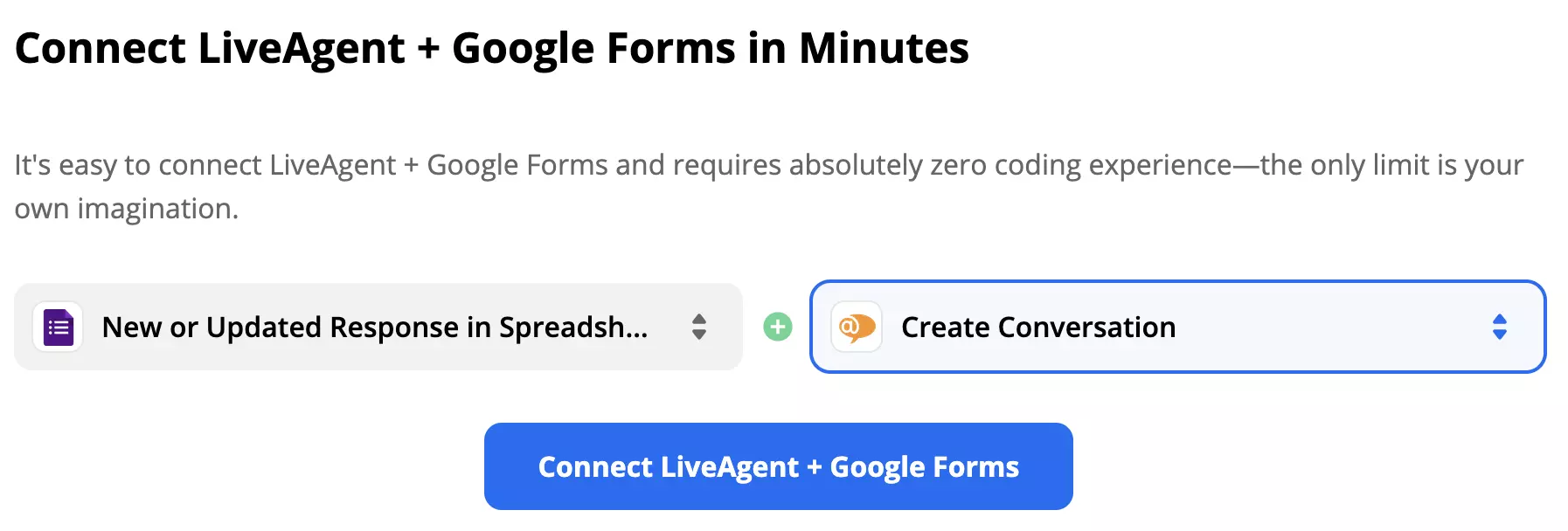
Posuňte stránku nižšie, kým neuvidíte možnosť výberu triggeru a akcie. Prvým krokom integrácie LiveAgent s inými aplikáciami je určiť, čo chcete, aby integrácia vykonávala. To sa robí výberom správnych triggerov a akcií.
Podľa nastavenia vašej integrácie sa môžu možnosti triggeru a akcie líšiť v závislosti od zvolenej kombinácie. Samotný proces integrácie je však zvyčajne jednoduchý a zvládnete ho za pár minút. Na výber je viacero kombinácií.
Ako príklad uvádzame návod na trigger Forms Nová alebo aktualizovaná odpoveď v tabuľke a akciu LiveAgent Vytvoriť konverzáciu. Po výbere stačí kliknúť na modré tlačidlo Connect nižšie a pokračovať na ďalší krok.
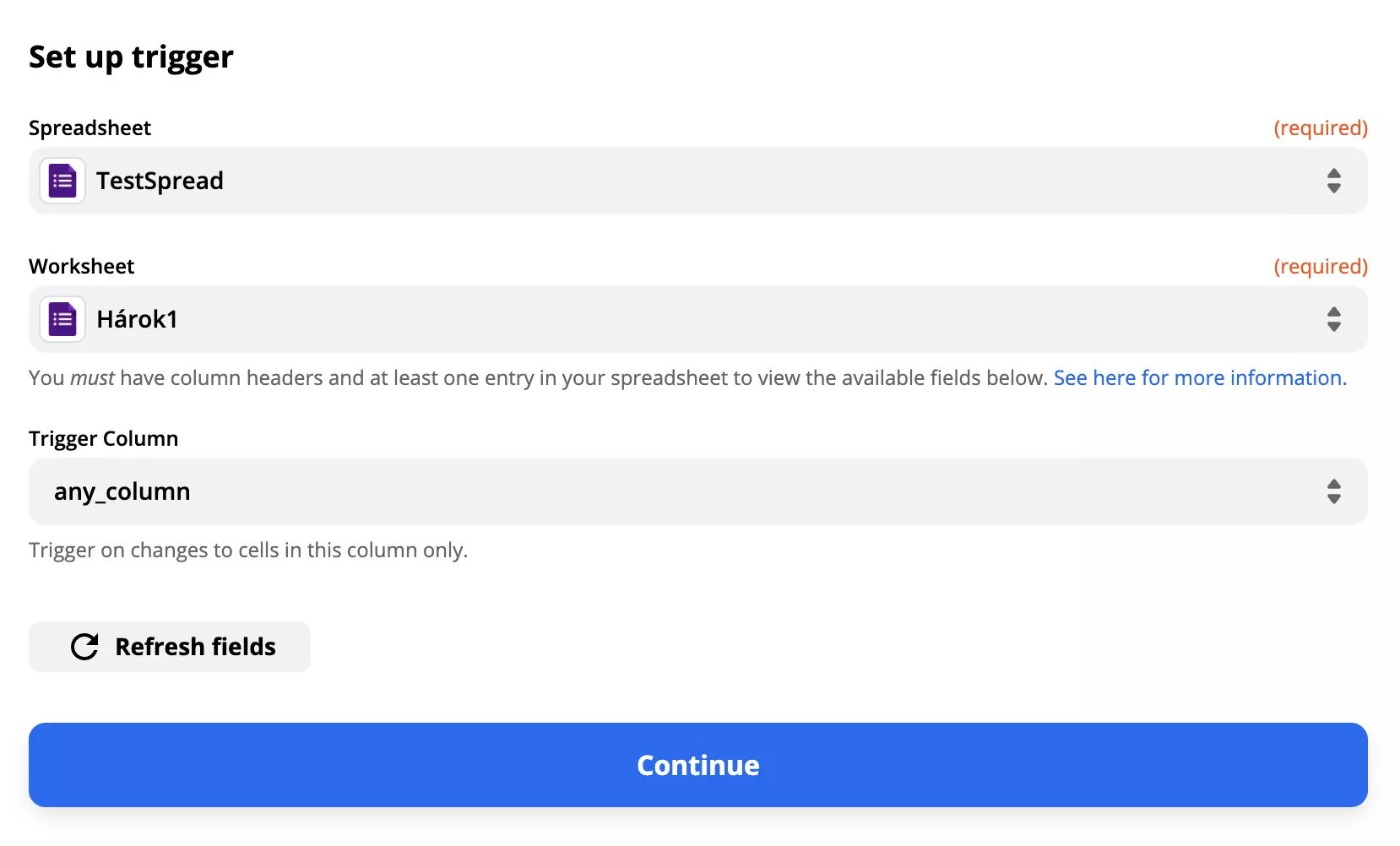
V tomto kroku je potrebné zadať vaše prihlasovacie údaje a udeliť prístup Zapieru. Môžete si tiež vybrať, ktorý spreadsheet, worksheet alebo stĺpec spolu s jeho obsahom sa stane súčasťou integrácie.
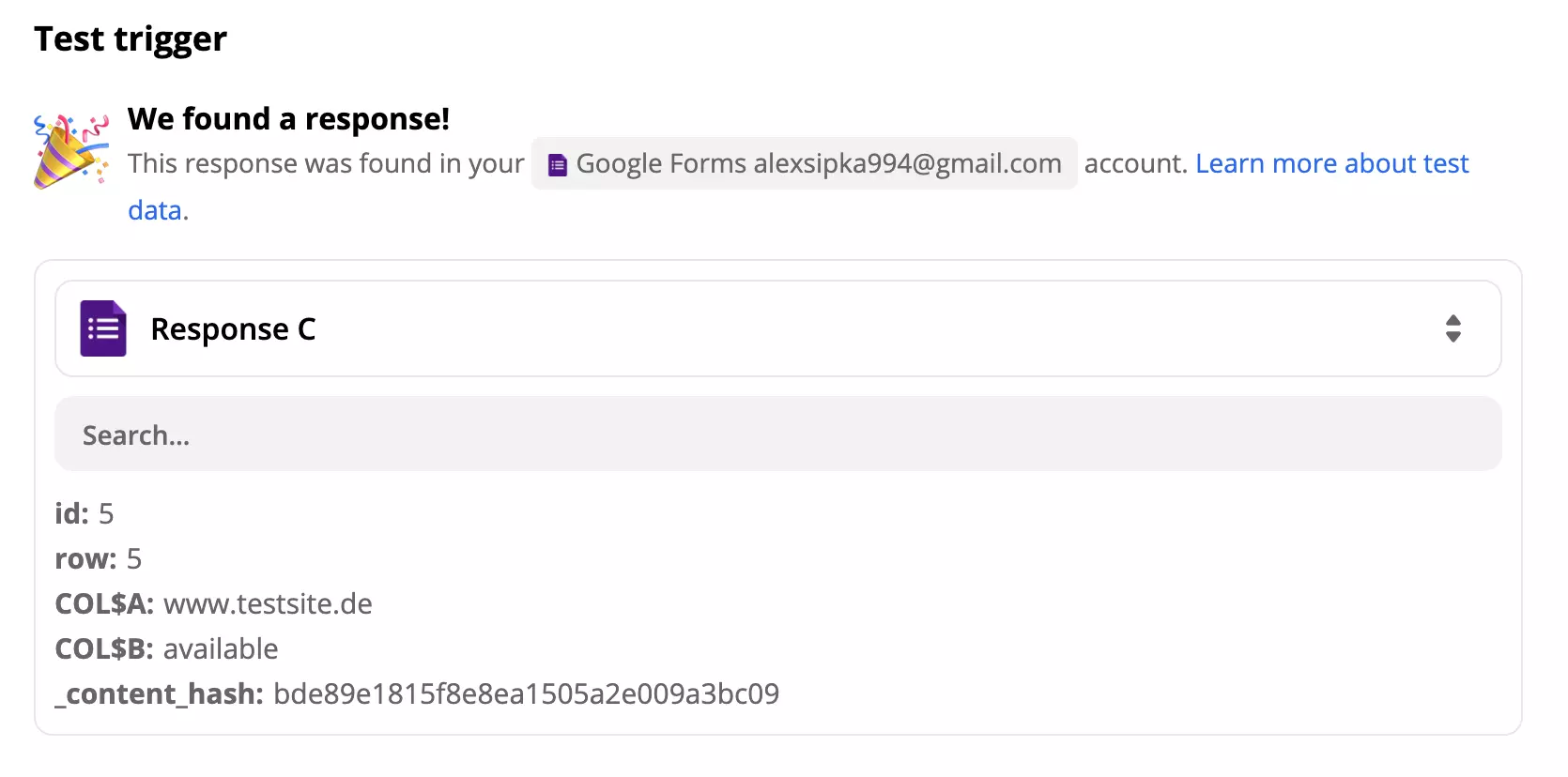
Po zadaní týchto údajov vás Zapier vyzve na test triggeru. Môžete ho preskočiť, no odporúčame ho vykonať, aby ste sa presvedčili, že všetko funguje správne.
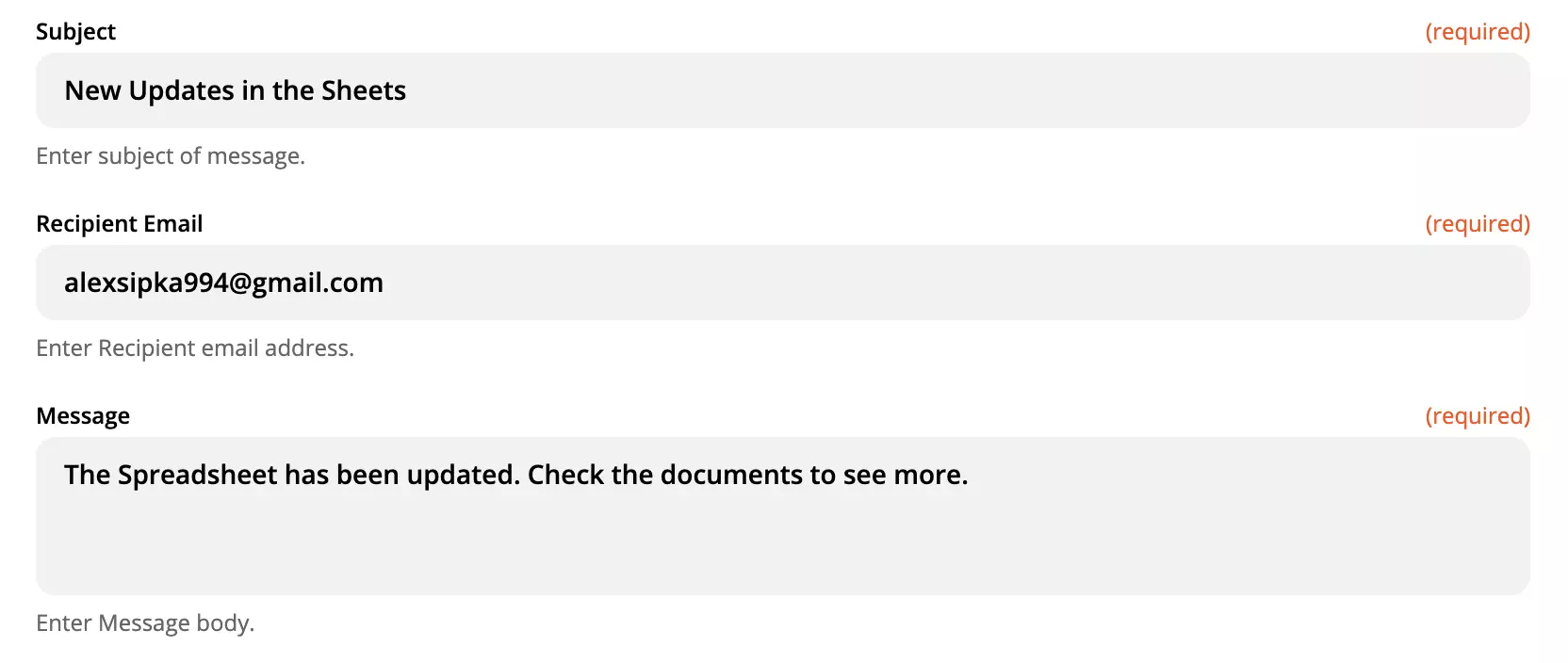
Teraz prichádza na rad akcia LiveAgent. Keďže chceme, aby integrácia vytvorila konverzáciu v našom ticketing systéme, je potrebné nastaviť odosielateľa, príjemcu a obsah správy. Je tu aj sekcia oddelenia, kde určíte, do ktorého oddelenia bude tiket odoslaný.
Táto časť nastavenia obsahuje aj nepovinné polia, ako meno príjemcu, CC email, ID správy a ďalšie. Tieto polia môžete vyplniť, ak chcete, aby bola vaša správa špecifickejšia.
Poslednou časťou integrácie je test.
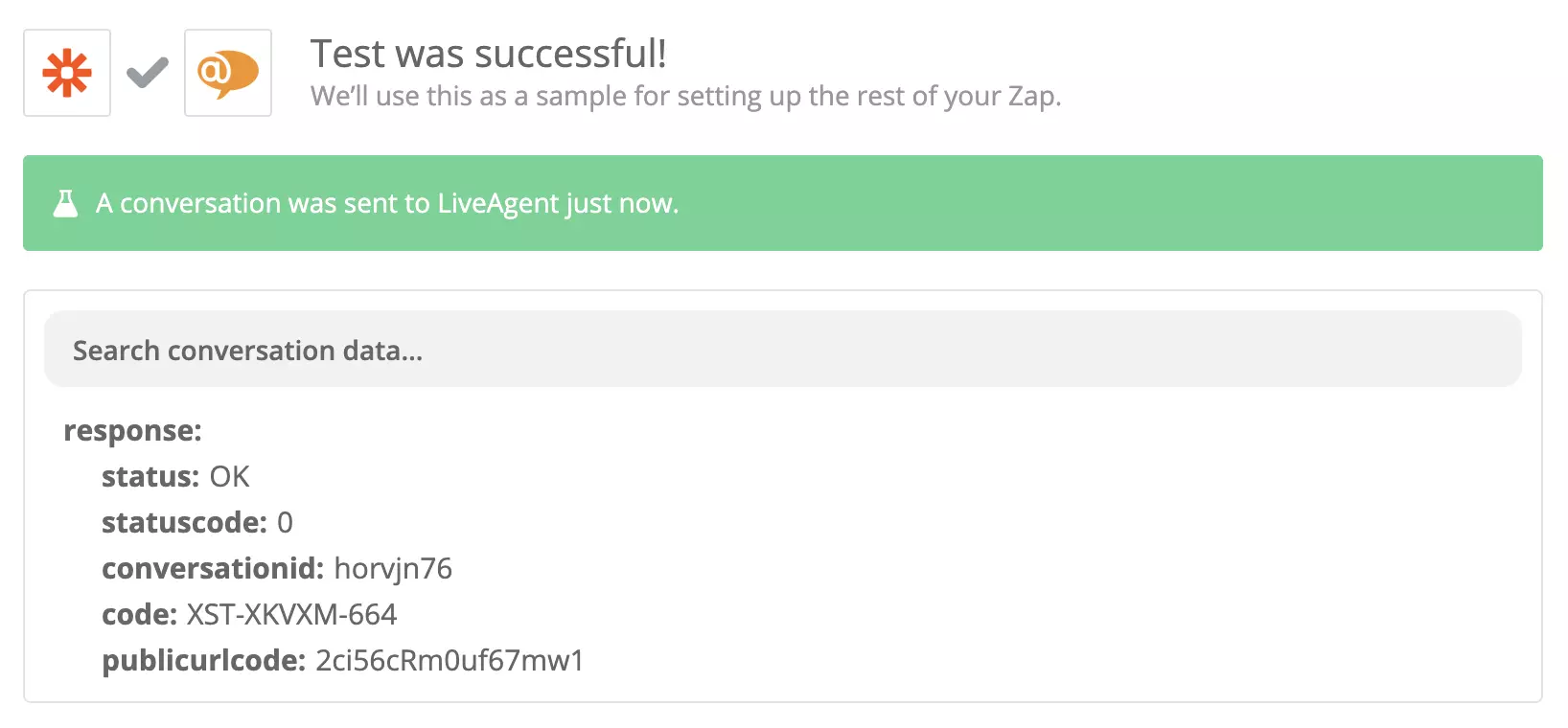
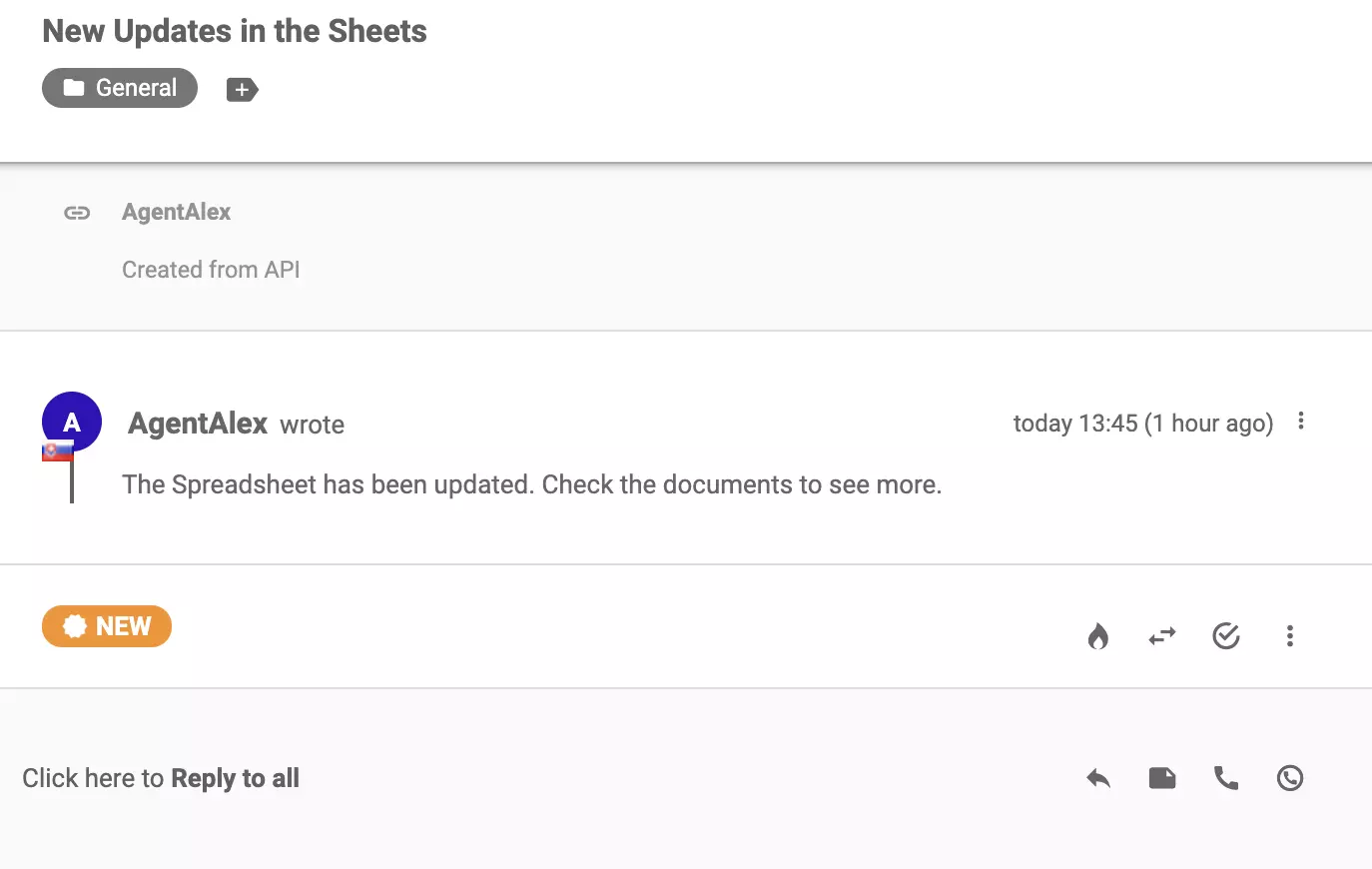
Hotovo! Vaša integrácia je pripravená. Kliknite na Turn on Zap a aktivujte ju. Odteraz budete dostávať správy do vášho ticketing systému vždy, keď bude v tabuľkách nová alebo aktualizovaná odpoveď.
Ak chcete vytvoriť viac rôznych integrácií, vráťte sa späť na stránku Zapier na začiatku tohto článku a postupujte podľa rovnakého postupu.
Žiadny problém! LiveAgent ponúka 30-dňovú bezplatnú skúšobnú verziu, počas ktorej si môžete vyskúšať bezplatnú integráciu Google Forms!
Integrujte Google Sheets s LiveAgent cez Zapier, aby ste mohli bez problémov vytvárať, zdieľať a sledovať tabuľky. Zvyšujte produktivitu vášho tímu!

Objavte silu Formidable Forms, používateľsky prívetivého pluginu WordPress ideálneho pre začiatočníkov. Bez námahy vytvárajte vlastné formuláre a spravujte zázn...
Gravity Forms je plugin WordPress na vytváranie kontaktných formulárov. Integrácia s LiveAgent cez Zapier pomáha sledovať odoslania, spravovať zákazníkov a zlep...
Pripojte sa k našej komunite spokojných klientov a poskytujte vynikajúcu zákaznícku podporu s LiveAgent.
Súhlas s cookies
Používame cookies na vylepšenie vášho prehliadania a analýzu našej návštevnosti. See our privacy policy.