

Zákaznícka podpora Slack
Čo je Slack?
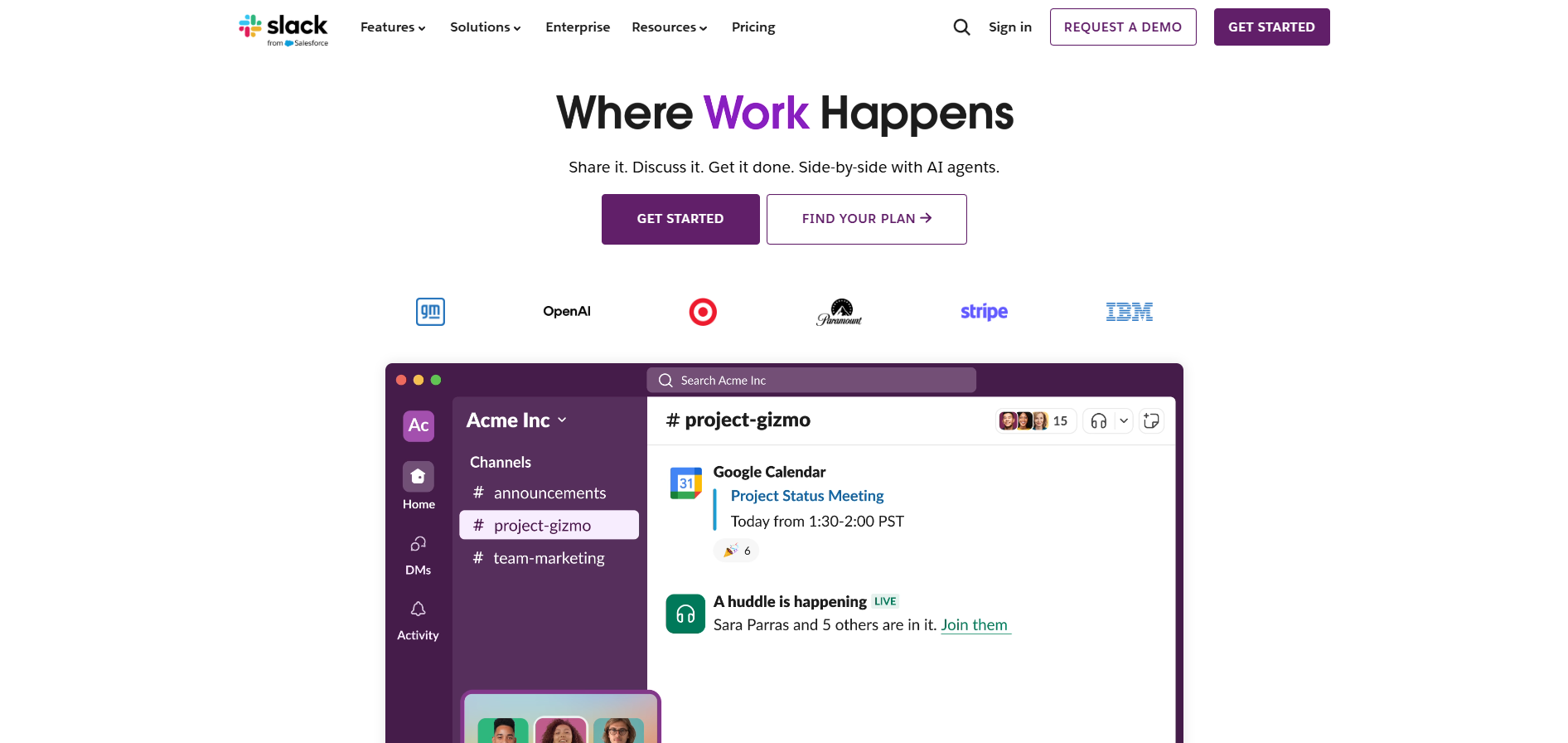
Slack je nový spôsob komunikácie s vašim tímom. Je rýchlejší, lepšie organizovaný a bezpečnejší ako e-mail. Slack je platforma venovaná pomoci tímom efektívnejšie spolupracovať a komunikovať.
Kanály zákazníckej podpory Slack
Slack ponúka zákaznícku podporu prostredníctvom nasledujúcich kanálov:
- E-mail: feedback@slack.com
- Live Chat: Tlačidlo Live Chat na webovej stránke
- Vedomostná základňa: https://api.slack.com/
- Instagram: instagram.com/slackhq/
- Facebook: facebook.com/slackhq
- Twitter: twitter.com/slackhq
Ako kontaktujem Slack?
Slack poskytuje zákaznícku podporu primárne prostredníctvom e-mailu a kanálov live chat. Pre e-mailové otázky sa môžete obrátiť na feedback@slack.com . Ak uprednostňujete komunikáciu prostredníctvom live chat, môžete pristúpiť k tlačidlu chatu v spodnej časti ich webovej stránky na adrese https://slack.com/intl/en-sk/ .
Ak uprednostňujete komunikáciu prostredníctvom sociálnych médií, Slack má aktívne účty na Facebooku, Instagrame a Twitteri, kde môžete zanechať správy a získať pomoc od ich tímu.
Bežné problémy a riešenia
Ako obnoviť moje heslo?
- Navštívte slack.com/signin
- Zadajte svoju e-mailovú adresu a kliknite na “Prihlásiť sa e-mailom”
- Skontrolujte svoju doručenú poštu na potvrdzovaciu kód Slack.
- Zadajte kód na prihlasovacej stránke a potom vyberte pracovný priestor, do ktorého sa chcete prihlásiť.
- Postupujte podľa krokov v ďalšej časti na “Pridanie hesla”
Stratil som prístup k e-mailovej adrese na mojom účte
Z bezpečnostných dôvodov musíte mať prístup k doručenej pošte e-mailu spojenej s vašim účtom Slack, aby ste mohli obnoviť heslo. Ak to nie je možné, požiadajte vlastníka alebo správcu, aby aktualizoval e-mailovú adresu pripojenú k vášmu účtu.
Čo robiť, ak mám problémy so Slack hovormi?
Test zvuku, videa a zdieľania obrazovky Slack vám môže pomôcť identifikovať problémy, ktoré môžete mať počas hovoru Slack. Po spustení testu použite informácie o riešení problémov na riešenie všetkých problémov označených vo vašich výsledkoch. Takto spustíte test:
- Z vášho počítača otvorte kanál alebo priamu správu (DM) a potom kliknite na svoju profilovú fotku v pravom hornom rohu.
- Vyberte “Nastavenia” z ponuky.
- Kliknite na “Zvuk a video” v ľavom stĺpci.
- Pod “Riešenie problémov” kliknite na “Spustiť test zvuku, videa a zdieľania obrazovky”. Test sa otvorí v novom okne.
- Skontrolujte, či sa vaše preferované zariadenia reproduktora, mikrofónu a kamery zobrazujú v rozbaľovacích ponukách, a potom kliknite na “Spustiť test”.
Vyriešiť problémy s pripojením
- Uistite sa, že máte najnovšiu verziu aplikácie Slack pre počítač. Ak nie, aktualizujte svoju aplikáciu
- Ak máte problémy s hovormi v aplikácii pre počítač, otvorte svoj pracovný priestor v Google Chrome a skúste uskutočniť hovor.
- Ak sa hovory nepripájajú z aplikácie pre počítač alebo prehliadača, skúste spustiť hovor z mobilnej aplikácie Slack v rovnakej sieti Wi-Fi.
Ako nainštalujem aplikáciu v Slack?
Pridanie aplikácií do vášho pracovného priestoru:
- Prejdite na “Aplikácie” v ľavom bočnom paneli.
- Vyhľadajte aplikáciu a kliknite na “Pridať”.
- Kliknite na “Pridať do Slack”.
- Postupujte podľa výziev na inštaláciu aplikácie.
Vlastníci pracovného priestoru môžu zapnúť schválenie aplikácie, aby vyžadovali schválenie správcu pre všetky aplikácie. Členovia môžu inštalovať všetky aplikácie schválené vlastníkom pracovného priestoru a môžu požiadať o schválenie iných aplikácií. Aplikácie v adresári aplikácií Slack boli skontrolované Slack z hľadiska používateľského zážitku a bezpečnosti. Akákoľvek aplikácia, ktorá nie je uvedená v adresári aplikácií, zobrazí banner, ktorý vás upozorní, že nebola skontrolovaná Slack pred jej inštaláciou.
Požiadať o schválenie aplikácie:
- Prejdite na “Aplikácie” v ľavom bočnom paneli.
- Vyhľadajte aplikáciu, ktorú chcete požiadať, a kliknite na “Pridať”.
- Kliknite na “Pridať do Slack”.
- Pridajte vlastnú správu s ďalším kontextom o vašej požiadavke.
- Kliknite na “Odoslať” a odošlite svoju požiadavku. Keď bude skontrolovaná, dostanete priamu správu od Slackbota.