
Podpora zákazníkov Dashlane
Čo je Dashlane?
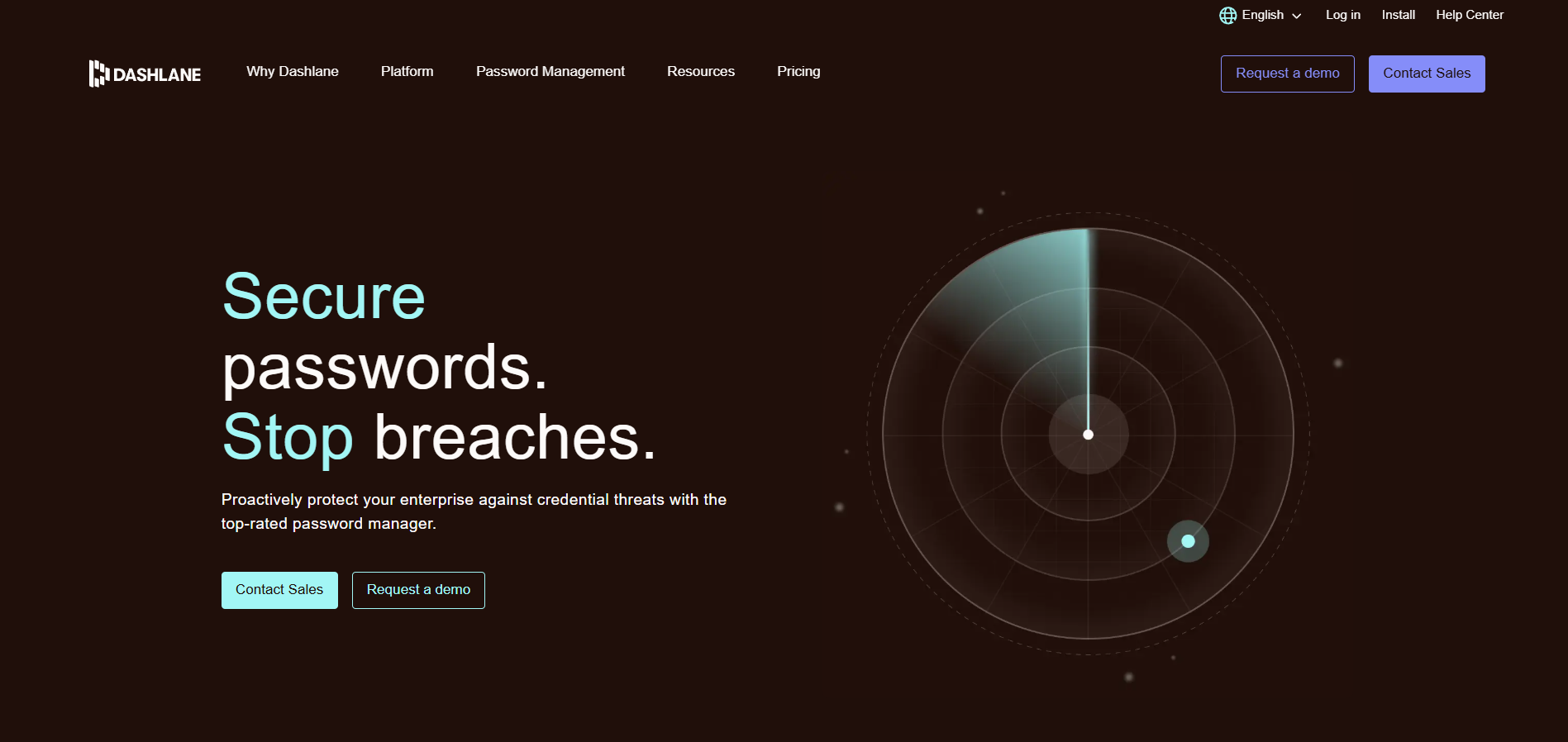
Dashlane je služba správy hesiel, ktorá umožňuje používateľom bezpečne ukladať a spravovať svoje heslá, osobné údaje, podrobnosti o platbách a ďalšie citlivé údaje v digitálnom trezore. Platforma poskytuje funkcie, ako sú automatické vyplňovanie a generovanie hesiel, aby bolo prihlasovanie na webové stránky a vyplňovanie formulárov jednoduchšie a bezpečnejšie.
Okrem správy hesiel ponúka Dashlane rôzne ďalšie nástroje určené na pomoc používateľom pri bezpečnosti online, vrátane VPN, monitorovania temného webu a upozornení na porušenia. Tieto nástroje sú určené na pomoc používateľom pri ochrane ich osobných údajov a prevencii kybernetických útokov.
Dashlane je dostupný ako bezplatná služba s obmedzenými funkciami, ako aj ako prémiová služba s pokročilejšími funkciami a dodatočnými bezpečnostnými opatreniami. Platforma je široko považovaná za jedného z najlepších správcov hesiel na trhu a používajú ju milióny ľudí na celom svete.
Kanály zákazníckej podpory Dashlane
Môžete sa spojiť s Dashlane prostredníctvom viacerých kanálov podpory:
- Telefón: +1 (800) 952-5210
- E-mail: support@dashlane.com
- Živý chat: https://support.dashlane.com/hc/en-us
- Vedomostná základňa: https://www.dashlane.com/resources
- Kontaktný formulár: https://www.dashlane.com/business-password-manager/enterprise
- Twitter: https://twitter.com/dashlane
- LinkedIn: https://linkedin.com/company/dashlane
- Facebook: https://facebook.com/GetDashlane
- Instagram: https://instagram.com/dashlane
- Reddit: https://reddit.com/r/Dashlane/
Ako kontaktujem Dashlane?
Dashlane je možné dosiahnuť návštevou ich webovej stránky na www.dashlane.com . Keď ste dosiahli ich webovú stránku, prejdite na spodok stránky a kliknite na odkaz Kontaktujte nás. To vás privedie na webovú stránku, ktorá vám poskytne množstvo rôznych alternatív na kontaktovanie ich služby zákazníckej starostlivosti.
Na samoobslužnú pomoc je dostupná vedomostná základňa, ktorá predstavuje knižnicu zdrojov. Tam sa môžete dozvedieť kroky, ktoré treba podniknúť, nástroje, ktoré sa majú používať, a najnovšie správy o kybernetickej bezpečnosti na zabezpečenie vašej firmy. Alternatívne je kontaktný formulár tiež dobrým spôsobom na menej naliehavé problémy a je dostupný kedykoľvek.
Môžete tiež poslať e-mail Dashlane, aby ste sa s nimi spojili. Váš e-mail by mal byť odoslaný na support@dashlane.com a mali by ste poskytnúť čo najviac špecifík o otázke alebo probléme, ktorý máte.
Máte možnosť použiť živý chat Dashlane, ak by ste radšej viedli rozhovor s osobou v reálnom čase. Keď ste sa dostali na ich stránku podpory a našli ste tlačidlo chatu, neváhajte spustiť rozhovor.
Pre sociálne médiá sa môžete spojiť s Dashlane odoslaním správy na ich účty na Twitteri, Facebooku, Instagrame alebo LinkedIne. Často reagujú na správy v krátkom čase a sú schopní vám pomôcť s akýmikoľvek otázkami alebo problémami, ktoré by ste mohli mať.
Tím podpory Dashlane môžete dosiahnuť kontaktovaním ich bezplatného čísla, ktoré je +1 (800) 952-5210. Ak by ste radšej hovorili s niekým cez telefón, môžete to urobiť vytočením tohto čísla. Ich tím zákazníckej služby je dostupný v pondelok až piatok medzi 9:00 a 17:00 východného času.
Všeobecne je tím podpory Dashlane dostupný prostredníctvom množstva rôznych kanálov, čo znamená, že by ste mali byť schopní vybrať si ten, ktorý vám najviac vyhovuje.
Bežné problémy a riešenia
Ako si obnovím stratené heslo?
Vaše hlavné heslo je jediný spôsob, ako odomknúť váš účet Dashlane. Iba vy poznáte vaše hlavné heslo a Dashlane ho nikdy nezdieľa ani neukladá.
Náš interaktívny sprievodca vám pomôže potvrdiť, či ste zabudli vaše hlavné heslo. Ak ste ho zabudli, tento sprievodca vám pomôže nájsť spôsoby, ako by ste mohli získať prístup k vašim údajom na základe vášho zariadenia, funkcií a plánu:
Ak používate aplikáciu Safari alebo mobilnú aplikáciu iOS alebo Android a predtým ste aktivovali funkciu resetovania hlavného hesla pomocou biometrie, môžete resetovať vaše hlavné heslo pomocou odtlačku prsta alebo Face ID v závislosti od vášho zariadenia. Potom budete môcť vytvoriť nové hlavné heslo a získať prístup k svojmu účtu.
Ak ste členom tímu Dashlane alebo plánu Dashlane Business a váš tím zapol funkciu obnovenia účtu, možno budete môcť poslať žiadosť o obnovenie účtu svojmu správcovi Dashlane.
Pre všetkých ostatných, ak ste zabudli vaše hlavné heslo, bohužiaľ, údaje, ktoré ste uložili v Dashlane, už nemôžu byť dešifrované. Musíte resetovať účet, aby ste mohli opäť začať používať Dashlane.
Čo sa stane, ak mi bude stratený alebo ukradnutý telefón so všetkými mojimi údajmi Dashlane?
Pretože iba vy poznáte vaše hlavné heslo alebo 4-miestny PIN kód, ktorý ste nastavili v našich mobilných aplikáciách iOS a Android, nikto iný nemôže pristúpiť k vašim údajom, ak vám bude stratený alebo ukradnutý telefón alebo počítač.
Vaše údaje sú vždy šifrované na vašom zariadení. Z tohto dôvodu k nim môžete pristúpiť iba vy pomocou vášho hlavného hesla.
Pre dodatočnú bezpečnosť môžete vzdialene zakázať Dashlane na akomkoľvek zariadení:
- Prihláste sa do svojho účtu vo webovej aplikácii.
- V ponuke “Môj účet” vyberte “Nastavenia” a potom “Spravovať prihláseníia”.
- Odtiaľ vyberte malý kríž vedľa zariadenia, ktoré chcete zakázať, a vyberte “Zrušiť autorizáciu”. Dashlane odmietne prístup k vašim údajom z tohto zariadenia.
Ako nastaviť a používať monitorovanie temného webu?
Nastavenie monitorovania temného webu
Vo webovej aplikácii vyhľadajte a otvorte sekciu “Monitorovanie temného webu” v ľavom paneli. Vyberte “Pridať e-mail” a zadajte e-mailovú adresu, ktorú chcete monitorovať na skenovanie.
Zadajte e-mailovú adresu a vyberte “Poslať aktivačný odkaz”. Upozorňujeme, že e-mailová adresa, ktorá bola použitá na vytvorenie vášho účtu Dashlane, je vopred vyplnená, ak ešte nie je monitorovaná.
Dashlane pošle overovací e-mail na adresu a zobrazí sa ako “Čaká na overenie” v zozname monitorovaných e-mailových adries.
Ďalším krokom je prihlásenie sa do svojho e-mailového účtu a výber odkazu v e-maile, ktorý vám Dashlane práve poslal, po overení, že je to skutočne váš účet, že ste podali žiadosť a že chcete potvrdiť nastavenie. Upozorňujeme, že z bezpečnostných dôvodov je tento odkaz platný iba 24 hodín.
Ak ste e-mail nedostali, skontrolujte priečinok spam. Keď vyberiete “Áno, potvrdzujem túto žiadosť”, budete presunutí na webovú stránku s výsledkami vášho skenovania temného webu.