

Zákaznícka podpora Bing
Čo je Bing?
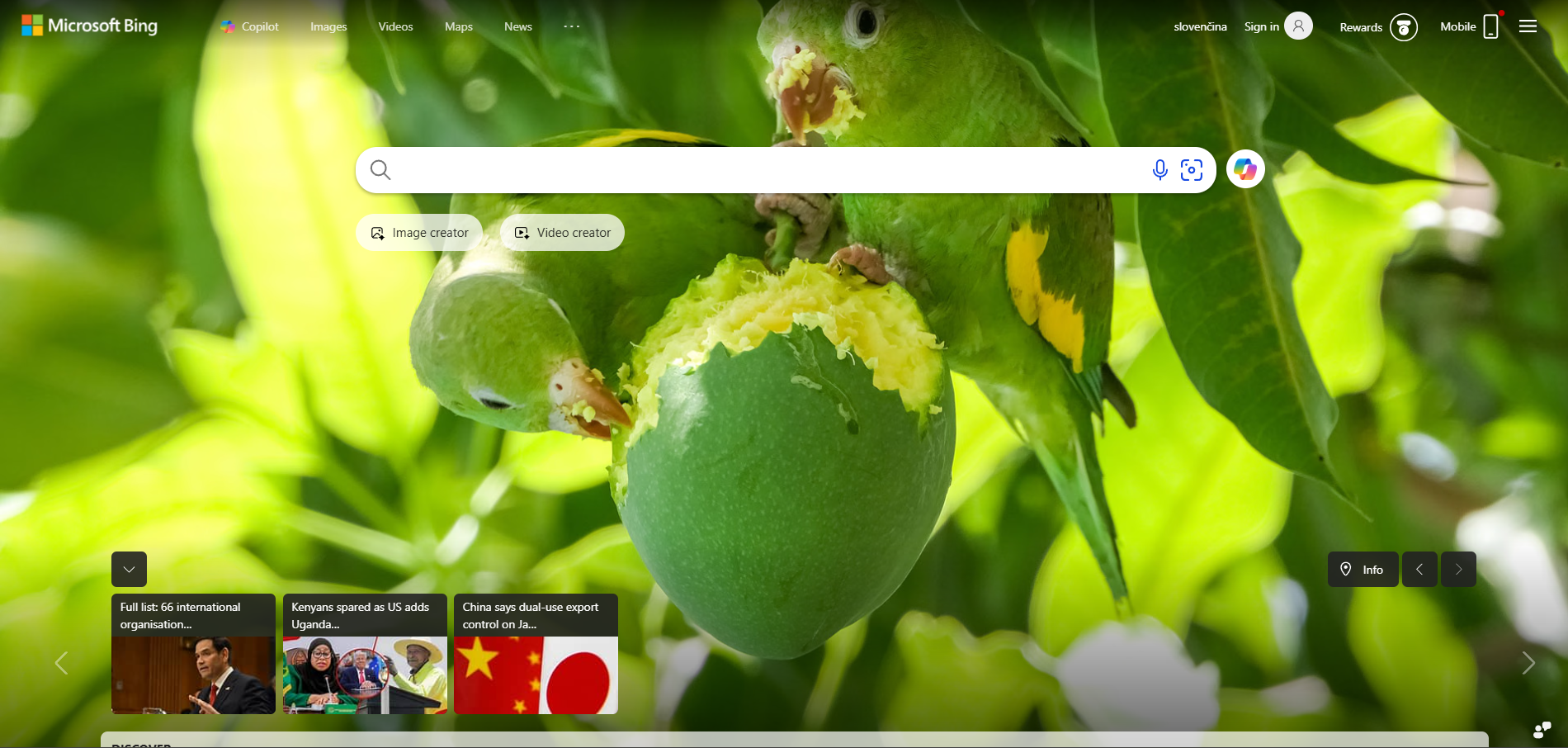
Bing je vyhľadávací engine vytvorený a vlastnený spoločnosťou Microsoft. Je to druhý najväčší vyhľadávací engine na webe, za Googlom. Bing poskytuje rôzne služby vrátane webu, obrázkov, videí, správ a máp. Ponúka aj nástroje na pomoc používateľom pri výskume a porovnávaní produktov.
Kanály zákazníckej podpory Bing
Bing ponúka rôzne kanály podpory vrátane telefonickej podpory a e-mailovej podpory. Poskytuje aj možnosti samoobslužnej podpory, ako sú návody, často kladené otázky a vedomostná základňa. Okrem toho má Bing aktívnu prítomnosť na sociálnych médiách a ponúka zákaznícku službu a technickú podporu na Twitteri, Facebooku a ďalších platformách.
- E-mail: daniel@bing.com
- Telefón: +1 425-882-8080
- Vedomostná základňa: https://help.bing.microsoft.com/
- Facebook: https://www.facebook.com/Bing/
- Twitter: https://twitter.com/bing
- YouTube: https://www.youtube.com/user/bing
Ako sa môžem kontaktovať s Bingom?
Môžete sa kontaktovať s Bingom sledovaním ich oficiálnych účtov na sociálnych médiách. Alternatívne sa môžete kontaktovať aj prostredníctvom ich e-mailovej adresy daniel@bing.com alebo telefónneho čísla +1 425-882-8080. Ak však uprednostňujete samoobslužnú podporu a chcete získať informácie o najnovších témach, vedomostná základňa je najlepšou možnosťou.
Bežné problémy a riešenia
Ako vymazať históriu vyhľadávania Bing?
- Vaša história všetkých vecí, ktoré vyhľadávate pomocou Bing, sa ukladá na vašom účte Microsoft, takže prejdite na nastavenia ochrany osobných údajov vášho účtu Microsoft a prihláste sa.
- Po prihlásení sa zobrazí prehľad ochrany osobných údajov vášho účtu. Posuňte sa trochu nadol na sekciu “História vyhľadávania” a potom kliknite na tlačidlo “Zobraziť a vymazať históriu vyhľadávania”.
- Otvorí sa karta “História aktivít” vášho prehľadu.
- Ak chcete vymazať celú históriu vyhľadávania, môžete jednoducho kliknúť na odkaz “Vymazať aktivitu” v pravom hornom rohu zoznamu vyhľadávania.
- Budete požiadaní o potvrdenie vašej akcie. Ak chcete vymazať celú históriu vyhľadávania, pokračujte a kliknite na “Vymazať”. Ak nechcete vymazať všetko, môžete sa tiež posuňte nadol a zobraziť si históriu vyhľadávania. Pod každou jednotlivou položkou vyhľadávania si všimnete dva odkazy, kliknite na “Vymazať” a zbavte sa len tohto výsledku vyhľadávania.
- Poznámka: Ak však zistíte, že používate Bing a čas od času si vymazávate históriu, možno by ste mali zvážiť použitie súkromného prehliadania, aby sa vyhľadávania neukladali na prvom mieste.
Ako Microsoft ukladá a spravuje vašu históriu vyhľadávania?
Keď vyhľadávate pomocou Bing, Microsoft zbiera výrazy vyhľadávania, ktoré zadáte, spolu s ďalšími informáciami, ako sú vaša IP adresa a poloha, jedinečné identifikátory obsiahnuté v našich súboroch cookie, čas a dátum vyhľadávania a konfigurácia vášho prehliadača. Microsoft používa tieto a ďalšie údaje na zlepšenie vášho zážitku a na zlepšenie našich produktov a služieb.
Ak ste prihlásení do Bing pomocou svojho účtu Microsoft, vaša aktivita vyhľadávania Bing sa zobrazuje na Prehľade ochrany osobných údajov. Prehľad ochrany osobných údajov poskytuje jednoduchý spôsob, ako si znova pozrieť výrazy vyhľadávania, ktoré ste zadali, a výsledky, na ktoré ste klikli pri používaní Bing. Poskytuje tiež pohodlný spôsob, ako vymazať históriu vyhľadávania.
Vymazanie histórie vyhľadávania ju odstráni z vášho účtu Microsoft. Vyhľadávania vykonané bez prihlásenia do vášho účtu Microsoft nie sú ovplyvnené týmito nastaveniami a nebudú sa zobrazovať na Prehľade ochrany osobných údajov.
Keď vymažete históriu vyhľadávania, niektoré kópie sa môžu uchovávať v záložných systémoch spoločnosti Microsoft na obmedzený čas.
Ako odstrániť Bing z prehliadača Chrome?
Ak chcete odstrániť Bing z prehliadača Chrome, najskôr sa pokúste odstrániť ho zo zoznamu vyhľadávacích enginov. Ak to nefunguje, pokúste sa zbaviť sa vírusu prehliadača zodpovedného za presmerovanie Bing.
Krok 1: Odstrániť Bing pomocou nastavení
- Otvorte prehliadač Chrome a prejdite na “Nastavenia”.
- Teraz z ľavého panela vyberte možnosť “Vyhľadávací engine”.
- Vyberte vyhľadávací engine podľa vášho výberu z rozbaľovacieho zoznamu.
- Teraz vyberte možnosť “Spravovať vyhľadávacie engines”.
- Nakoniec kliknite na tri bodky vedľa Bing a vyberte “Odstrániť zo zoznamu”.
Krok 2: Reštartujte počítač v bezpečnom režime
Bezpečný režim systému Windows je ideálnym prostredím na zistenie a riešenie kritických chýb v systéme. V bezpečnom režime sa spúšťajú iba systémové programy a niektoré dôležité programy.
Krok 3: Odstrániť webové rozšírenia z prehliadača
- Kliknite na tri bodky v pravom hornom rohu.
- Presuňte kurzor myši na “Ďalšie nástroje” a z rozšíreného menu vyberte “Rozšírenia”.
- Teraz by sa všetky rozšírenia mali zobraziť na vašej obrazovke
- Nakoniec vyhľadajte tie, ktoré chcete zakázať alebo odstrániť.
Krok 4: Obnoviť nastavenia webového prehliadača
- Otvorte Chrome a prejdite na “Nastavenia” kliknutím na tri bodky v pravom hornom rohu.
- Potom kliknite na “Pokročilé”.
- V časti “Obnovenie a čistenie” kliknite na “Obnoviť nastavenia na ich pôvodné predvolené hodnoty”.
- Potom vyberte “Obnoviť nastavenia” v ďalšej výzve.
- Nakoniec znova spustite prehliadač.