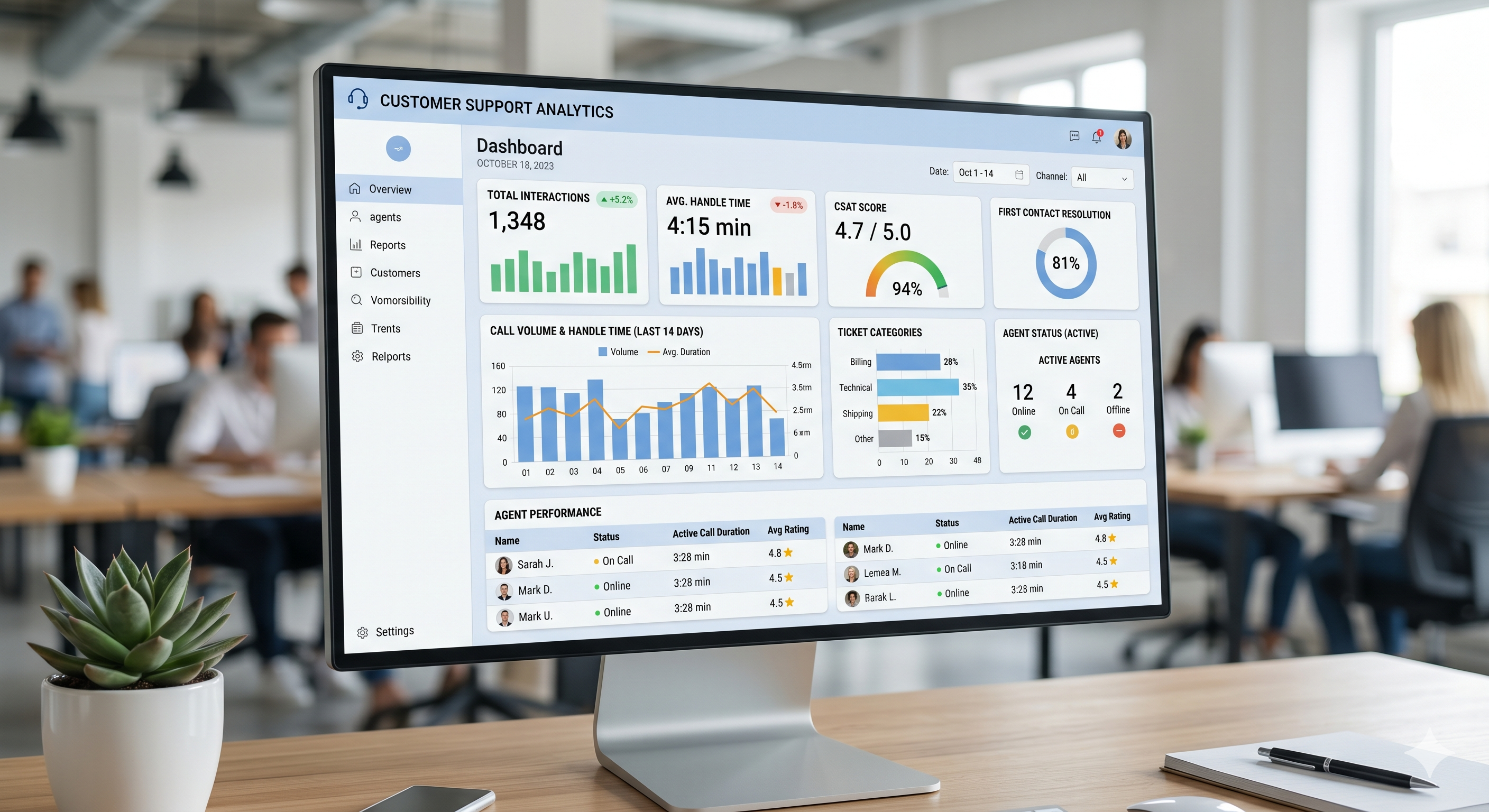
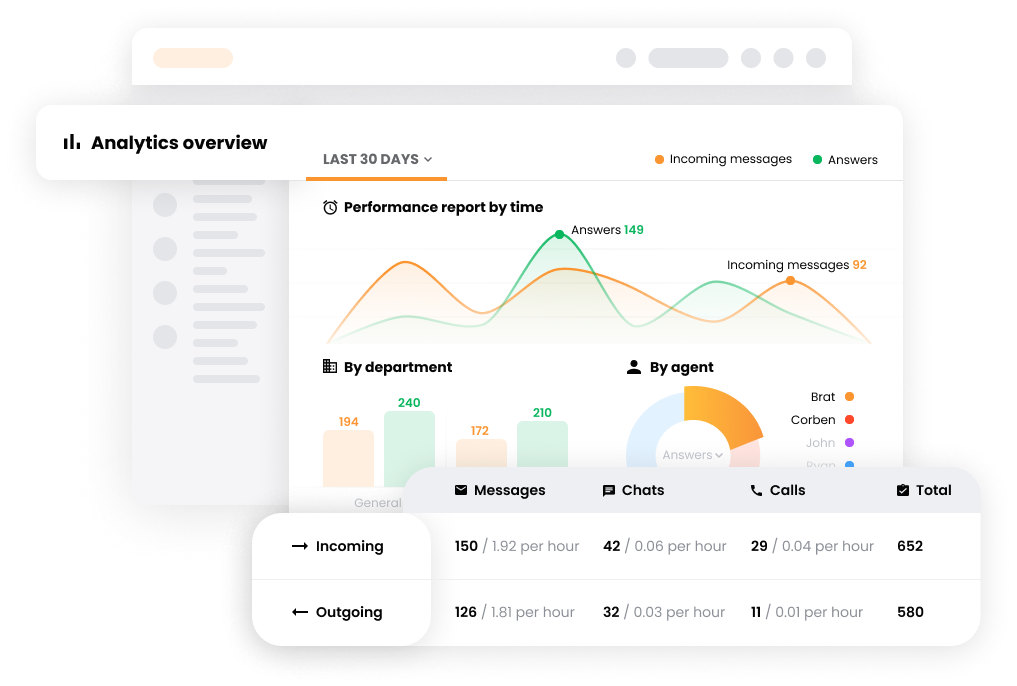
Väčšina tímov podpory vie, ktoré metriky sú dôležité. Problém je zbiehať ich bez strávenia hodín v tabuľkách. Tento sprievodca vás prevedie presne tým, ako sledovať AHT, FCR, CSAT a využitie agentov v LiveAgent — od nastavenia dashboardu až po automatizované mesačné správy. Pre kontext o benchmarkoch odvetvia si pozrite úplný prehľad benchmarkov call centra 2026.
1. Ktoré metriky call centra sú naozaj dôležité (a ktoré sú len okrasa)
Nie každé číslo na vašom dashboarde si zaslúži pozornosť. Metriky okrasy vyzerajú dobre v správach, ale nepovedia vám, kde sa výkon porušuje. Zamerajte sa na metriky, ktoré vedú k rozhodnutiu alebo spustia akciu.
Päť metrík s najväčším priamym vplyvom na výkon call centra sú:
Priemerný čas riešenia (AHT) — signalizuje efektivitu a medzery v školení agentov
Rozlíšenie pri prvom kontakte (FCR) — najsilnejší jednotlivý prediktor spokojnosti zákazníka
CSAT — priama spätná väzba od zákazníka po každej interakcii
Využitie agentov — ukazuje, či je váš tím nadkapacitný alebo podkapacitný
Čas prvej odpovede — ovplyvňuje vnímanie zákazníka skôr, ako sa problém vyrieši
Preskočte metriky ako celkový objem hovorov alebo počet uzavretých lístkov, pokiaľ nie sú spojené s konkrétnym cieľom. Objem bez kontextu je len šum. Časti nižšie pokrývajú presne, ako získať každú z päťoch metrík uvedených vyššie z LiveAgent. Podrobnejší pohľad na to, ako by tieto čísla mali vyzerať, nájdete v článku o štatistikách call centra.
2. Ako LiveAgent sleduje priemerný čas riešenia (AHT)
LiveAgent automaticky počíta AHT pre hovory. Meria celkový čas od prijatia hovoru až do jeho ukončenia, vrátane akéhokoľvek času uzavretia zaznamenávaného v systéme.
Kde to nájsť:
Prihláste sa do LiveAgent a prejdite na Reports v ľavom bočnom paneli.
Vyberte Call Reports.
Otvorte správu Average Call Duration.
Podľa potreby filtujte podľa agenta, oddelenia alebo časového rozsahu.
Správa zobrazuje AHT na agenta a na oddelenie. Môžete ho porovnávať v rôznych časových obdobiach, aby ste zistili trendy — rastúci AHT môže naznačovať problém so školením alebo nárast komplexných otázok.
Nastavenie výstrahy AHT:
LiveAgent neposiela automatické výstrahy, keď AHT prekročí prah, ale môžete nastaviť politiky SLA na označenie lístkov, ktoré zostanú otvorené dlhšie, ako sa očakáva. Prejdite na Configuration > SLA > Add SLA Level a definujte čas odpovede a rozlíšenia pre vaše oddelenie. Toto funguje ako náhradná výstraha pre hovory, ktoré trvajú dlho.
3. Nastavenie sledovania rozlíšenia pri prvom kontakte (FCR)
FCR nie je vstavaná metrika v LiveAgent — neexistuje žiadny automatický príznak pre “vyriešené pri prvom kontakte”. Najspoľahlivejšou alternatívou je aproximácia FCR pomocou značiek lístkov kombinovaných so správou o rozlíšení.
Krok 1: Vytvorenie značky rozlíšenia
Prejdite na Configuration > Tags > Add Tag.
Pomenujte to jasne, napríklad resolved-first-contact.
Priraďte jej farbu, aby bola ľahko viditeľná v zozname lístkov.
Krok 2: Vytvorenie pravidla automatizácie
Prejdite na Configuration > Automation > Add Rule.
Nastavte spúšťač: Ticket is resolved A Ticket has no previous replies from customer after first agent reply.
Nastavte akciu: Add tag → resolved-first-contact.
Uložte pravidlo.
Krok 3: Získanie správy FCR
Prejdite na Reports > Tickets.
Filtujte podľa značky resolved-first-contact.
Vydeľte počet celkovým počtom vyriešených lístkov v rovnakom období. To je vaša miera FCR.
Pre zákazníkov, ktorí vás kontaktujú cez viacero kanálov, zlúčovanie omnicanálových lístkov v LiveAgent udržiava všetky interakcie v jednom vlákne. Manuálne zlúčte duplicitné kontakty z pohľadu lístka alebo nastavte pravidlá automatizácie na zlúčenie lístkov od rovnakého e-mailu zákazníka. To zabraňuje tomu, aby sa jeden problém počítal ako viacero kontaktov. Podporované kanály nájdete v prehľade integrácií.
4. Meranie CSAT automaticky po každej interakcii
LiveAgent môže poslať CSAT anketu automaticky po vyriešení lístka alebo ukončení chatu. Nastavenie trvá asi päť minút na kanál.
Nastavenie e-mailovej CSAT:
Prejdite na Configuration > Email > select your email inbox > Satisfaction Survey.
Zapnite anketu a vyberte, kedy sa má poslať — hneď po rozlíšení alebo s oneskorením (odporúčané: 2–4 hodiny).
Upravte otázku ankety. Predvolený je stupnica palca hore/palca dolu. Môžete prepnúť na hodnotenie 1–5 hviezd alebo vlastnú otázku.
Uložte a testujte vyriešením lístka manuálne.
Nastavenie chat CSAT:
Prejdite na Configuration > Live Chat > select your chat button > Post-Chat Form. Povolte otázku spokojnosti. Rovnaké možnosti hodnotenia sú dostupné ako pre e-mail. Odpovede sa nachádzajú v rovnakej správe.
Zobrazenie výsledkov CSAT:
Prejdite na Reports > Satisfaction Ratings. Môžete filtrovať podľa agenta, oddelenia, kanála a časového rozsahu. Správa zobrazuje percentuálny podiel pozitívnych hodnotení, celkový počet odpovedí a jednotlivé komentáre, ak anketa obsahuje otvorené textové pole.
Odoberajte náš newsletter
Najnovšie tipy a ponuky priamo do vašej schránky.
5. Správy o využití agentov a dostupnosti
Využitie agentov vám hovorí, akého percenta času prihláseného agenta strávil aktívnou prácou oproti dostupnosti, ale nečinnosti. LiveAgent to sleduje prostredníctvom svojho stavu online a protokolov aktivity lístkov.
Kde to nájsť:
Prejdite na Reports > Agent Reports.
Otvorte správu Online Time.
Vyberte agenta a časový rozsah.
Správa zobrazuje celkový čas online, čas strávený na lístkoch (hovory, chaty, e-maily) a čas nečinnosti.
Miera využitia = aktívny čas lístka / celkový čas online. Zdravý rozsah pre väčšinu call centier je 75–85%. Pod 70 % naznačuje nadmernú obsadenosť alebo problém so smerovaním. Nad 90 % je riziko vyhorenia.
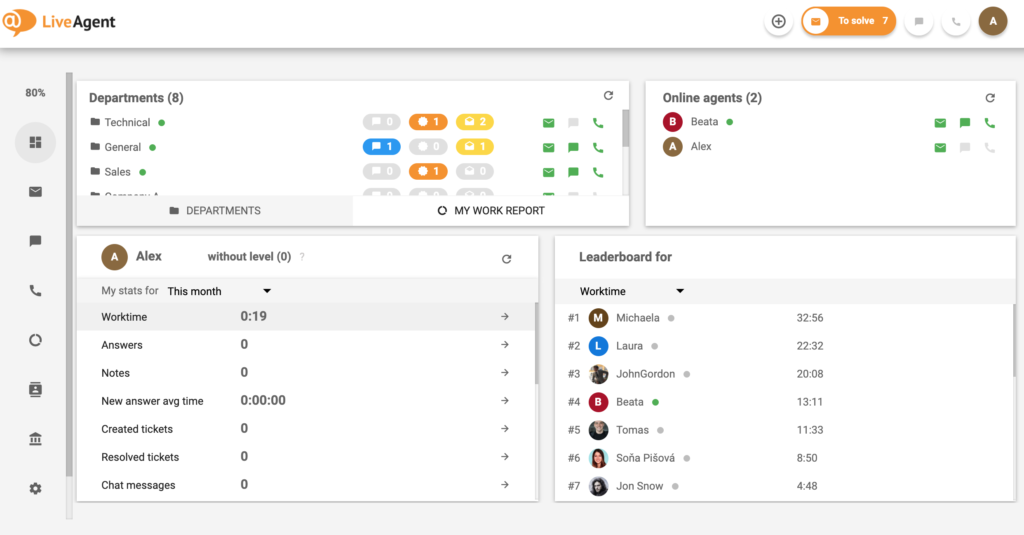
Ak chcete vidieť dostupnosť v reálnom čase, skontrolujte pohľad Dashboard v LiveAgent. Panel stavu agenta v priamom čase zobrazuje, kto je online, kto je na hovore a kto je nečinný v tomto okamihu.
6. Vytvorenie týždenného KPI dashboardu v LiveAgent
LiveAgent nemá jeden prispôsobiteľný widget KPI dashboardu, ktorý by kombinoval všetky metriky na jednej obrazovke. Namiesto toho je najefektívnejší prístup vytvorenie týždenného reportovacieho procesu pomocou troch základných správ a ich následný export pre manažment.
Tri správy na kombinovanie každý týždeň:
Call Reports > Average Call Duration — pre AHT
Reports > Satisfaction Ratings — pre CSAT
Reports > Agent Reports > Online Time — pre využitie agentov
Krok za krokom týždenný export:
Otvorte každú správu a nastavte filter dátumov na posledných 7 dní.
Kliknite na tlačidlo Export (vpravo hore v každom pohľade správy). Vyberte CSV alebo PDF.
Kombinujte tri exporty do jednej tabuľky pre váš prehľad pre manažment.
Zahrňte počet značiek FCR z Reports > Tickets filtrovaných podľa značky resolved-first-contact.
Úplný popis funkcií reportovania v LiveAgent nájdete na stránke reporting features
.
7. Automatizácia mesačných správ: nastavte a zabudnite
LiveAgent podporuje naplánované doručovanie správ. Namiesto manuálneho ťahania správ na konci každého mesiaca nastavte automatické doručovanie do vašej schránky alebo schránky vášho manažéra.
Ako naplánujte správu:
Otvorte ľubovoľnú správu v sekcii Reports.
Kliknite na tlačidlo Schedule Report (alebo ikonu hodín, v závislosti od vašej verzie).
Nastavte frekvenciu: denne, týždenne alebo mesačne.
Vyberte formát doručenia: CSV alebo PDF.
Zadajte e-mailové adresy príjemcov. Môžete pridať viacero príjemcov.
Uložte. Správa sa bude posielať automaticky v nakonfigurovanom intervale.
Naplánované správy sa spúšťajú v období reportovania, ktoré ste nastavili. Mesačná správa nakonfigurovaná na 1. deň bude pokrývať predchádzajúci kalendárny mesiac. Plány môžete upravovať alebo pozastavovať kedykoľvek z Reports > Scheduled Reports.
Toto nastavenie eliminuje záver mesiaca s nespokojnosťou. Vaša správa pre manažment prichádza automaticky, už je naformátovaná, bez potreby manuálneho exportu.
Rýchla referencia: metriky a kde ich nájsť v LiveAgent
Metrika
Kde v LiveAgent
Ako sa počíta
Čo nastaviť
AHT
Reports → Call Reports → Average Duration
Celkový čas riešenia / počet hovorov
Nastavte upozornenie na benchmark v nastaveniach SLA
FCR
Reports → Tickets → Resolution Tags
Lístky označené “resolved-first-contact” / celkové lístky
Vytvorte značku + pravidlo automatizácie
CSAT
Reports → Satisfaction Ratings
Pozitívne hodnotenia / celkové odoslané hodnotenia
Povolte anketu v nastaveniach e-mailového/chatového kanála
Využitie agentov
Reports → Agent Reports → Online Time
Aktívny čas / celkový čas prihláseného
Definujte pracovné hodiny v profile agenta
Čas prvej odpovede
Reports → Overview → Avg. First Reply Time
Čas od vytvorenia lístka do prvej odpovede
Nastavte politiku SLA na oddelenie
Zdieľajte tento článok
Najčastejšie kladené otázky
Áno. LiveAgent automaticky sleduje trvanie hovoru pre každý prichádzajúci a odchádzajúci hovor. Správa Priemerného trvania hovoru v Reports > Call Reports zobrazuje AHT na agenta a na oddelenie. Nie je potrebná žiadna ďalšia konfigurácia na začatie zbierania údajov.
Áno, pomocou zlúčovania lístkov. Keď zákazník vás kontaktuje e-mailom a potom pokračuje cez chat, LiveAgent môže zlúčiť obe komunikácie do jedného vlákna lístka. To udržiava počet interakcií presný a zabraňuje tomu, aby sa jeden problém registroval ako viacero kontaktov. Použite pravidlá automatizácie na zlúčenie lístkov z rovnakej e-mailovej adresy alebo ich zlúčte manuálne z pohľadu lístka.
Prejdite na Configuration > Email (alebo Live Chat) > vyberte vašu schránku > Satisfaction Survey. Zapnite anketu a nastavte oneskorenie doručenia. Upravte otázku a stupnicu hodnotenia, potom uložte. Anketa sa spustí automaticky po vyriešení každého lístka alebo ukončení chatu.
Áno. Každá správa v LiveAgent obsahuje tlačidlo Export. Podporované formáty sú CSV (otvára sa v Exceli) a PDF. Môžete tiež naplánujte automatické doručenie ľubovoľnej správy v jednom z týchto formátov na jednu alebo viacero e-mailových adries.
Áno. Dashboard LiveAgent poskytuje živý prehľad aktuálnej fronty lístkov, stavu agenta, aktívnych chatov a prebiehajúcich hovorov. Aktualizuje sa v reálnom čase a nevyžaduje žiadnu konfiguráciu na aktiváciu.
Otvorte Reports > Agent Reports a vyberte agentov a časové rozsahy, ktoré chcete porovnať. Môžete filtrovať podľa oddelenia a zobraziť metriky ako vyriešené lístky, priemerný čas odpovede a online hodiny. Použite funkciu porovnania časového rozsahu na nastavenie dvoch období vedľa seba.
7 problémov call centra, ktoré vaše metriky skrývajú - a ako ich opraviť | LiveAgent
Vysoký AHT, nízka FCR, rastúca miera opustenosti - vaše metriky call centra vám niečo hovoria. Tu je 7 bežných problémov, ktoré odhaľujú, a opravy, ktoré skutoč...