Ako nastaviť call center v LiveAgent: kompletný podrobný sprievodca
Kompletný podrobný sprievodca: pripojte svoje telefónne číslo, nakonfigurujte IVR, nastavte smerovanie hovorov, povolte nahrávanie a spustite svoj prvý testovací hovor v LiveAgent.
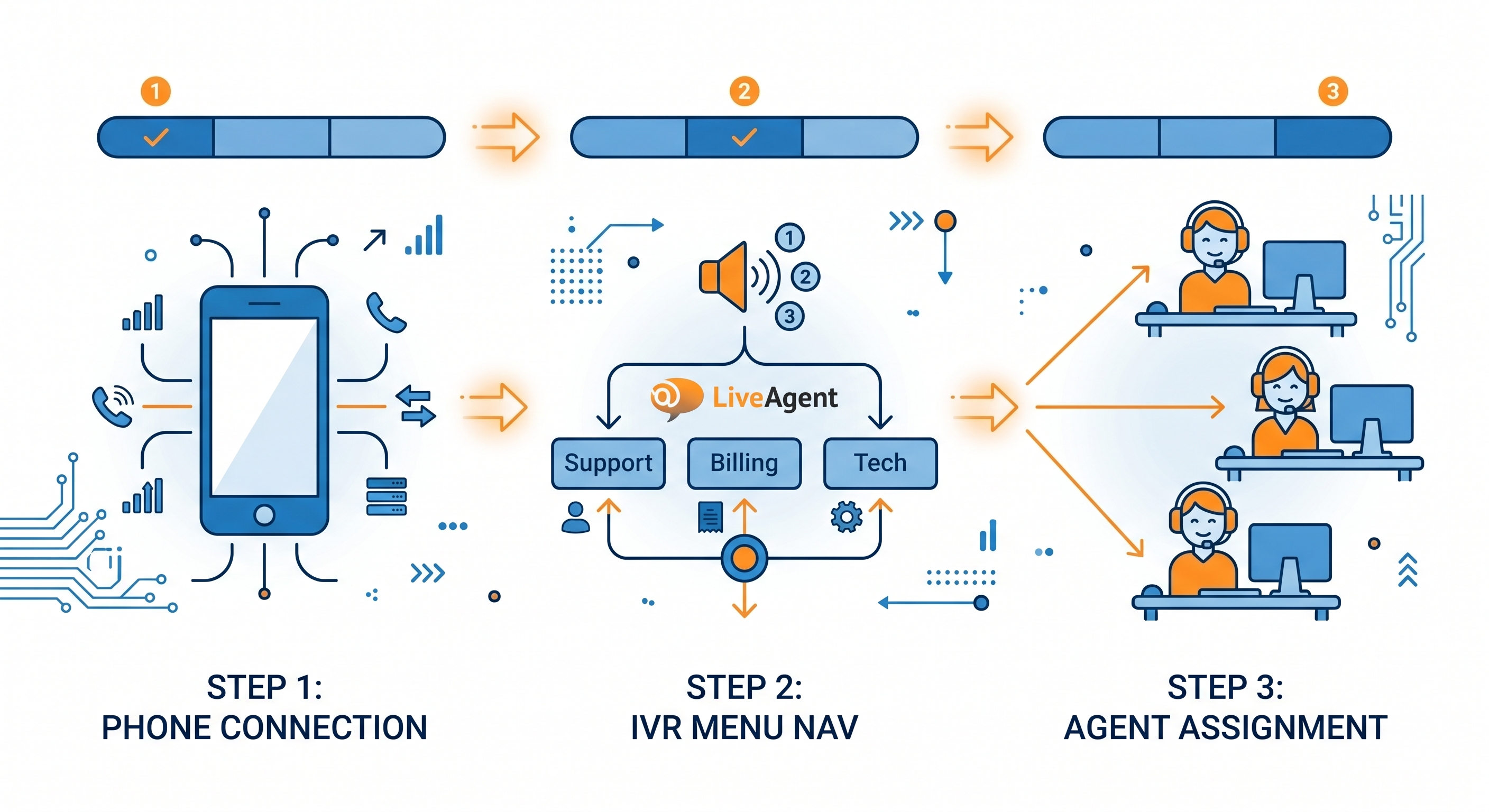
Od pripojenia vášho prvého telefónneho čísla až po spustenie živého testovacieho hovoru, tento sprievodca pokrýva každý krok nastavenia call centra v LiveAgent. Očakávaný čas: 2 až 4 hodiny pre základné nastavenie, 1 deň na kompletnú konfiguráciu IVR a smerovanie. Toto je praktický tutoriál pre osobu, ktorá vykonáva nastavenie, nie prehľad funkcií.
Čo potrebujete pred začatím (kontrolný zoznam požiadaviek)
Pred otvorením konfigurácie LiveAgent potvrďte, že máte nasledujúce:
Platný plán LiveAgent. Hovory nie sú dostupné v bezplatnom pláne. Plán Ticket+Chat a vyšší zahŕňajú funkcie call centra.
Poskytovateľ VoIP alebo telefónne číslo. Potrebujete buď účet poskytovateľa VoIP kompatibilného s SIP alebo telefónne číslo zakúpené cez poskytovateľa, ktorý sa integruje s LiveAgent. Twilio je najjednoduchšia integrácia. Úplný zoznam kompatibilných poskytovateľov nájdete na stránke integrácie VoIP.
Vytvorené účty agentov. Všetci agenti, ktorí budú spracovávať hovory, potrebujú účet LiveAgent s povolenými oprávneniami na hovory.
Definované pracovné hodiny. Pred konfiguráciou smerovania IVR musíte poznať vaše pracovné hodiny. Smerovanie mimo pracovnej doby ide na hlasovú poštu alebo iný rad.
Načrtnutá štruktúra IVR. Pred vytváraním IVR v LiveAgent napíšte štruktúru ponuky na papier. Odporúčaná maximálna hĺbka: 2 úrovne. Príklad: Úroveň 1: Predaj, Podpora, Fakturácia. Úroveň 2 v rámci Podpory: Technická, Účet, Ostatné.
Prihláste sa do LiveAgent a prejdite na Configuration (ikona ozubeného kolesa v ľavom bočnom paneli).
Vyberte Call Center, potom Phone Numbers.
Kliknite na Add Phone Number.
Vyberte svoju metódu pripojenia: SIP (pre väčšinu poskytovateľov VoIP), Twilio (pre čísla Twilio) alebo LiveAgent native number (ak kupujete číslo priamo cez LiveAgent).
Pre SIP: zadajte adresu servera SIP, používateľské meno a heslo od vášho poskytovateľa VoIP. Pre Twilio: zadajte Account SID, Auth Token a telefónne číslo Twilio, ktoré chcete použiť.
Kliknite na Test Connection. Zelený indikátor stavu potvrdzuje, že je pripojenie aktívne.
Uložte. Telefónne číslo sa teraz objaví v zozname telefónnych čísiel.
Ak test pripojenia zlyhá, skontrolujte, či váš poskytovateľ VoIP povolil rozsahy IP adries LiveAgent. Tím podpory vášho poskytovateľa VoIP môže potvrdiť správne nastavenia SIP. Pozrite si stránku integrácie VoIP pre poznámky k nastaveniu špecifické pre poskytovateľa.
Posuňte svoj biznis na novú úroveň
Vyskúšajte LiveAgent zadarmo a presvedčte sa sami.
Odhadovaný čas: 30 až 60 minút v závislosti od zložitosti ponuky.
Prejdite na Configuration > Call Center > IVR.
Kliknite na Add IVR a dajte mu meno (napríklad “Hlavná ponuka”).
Nahrajte alebo nahrávajte svoju pozdravnú správu. Táto správa sa prehrá pred možnosťami ponuky. Udržujte ju pod 10 sekúnd.
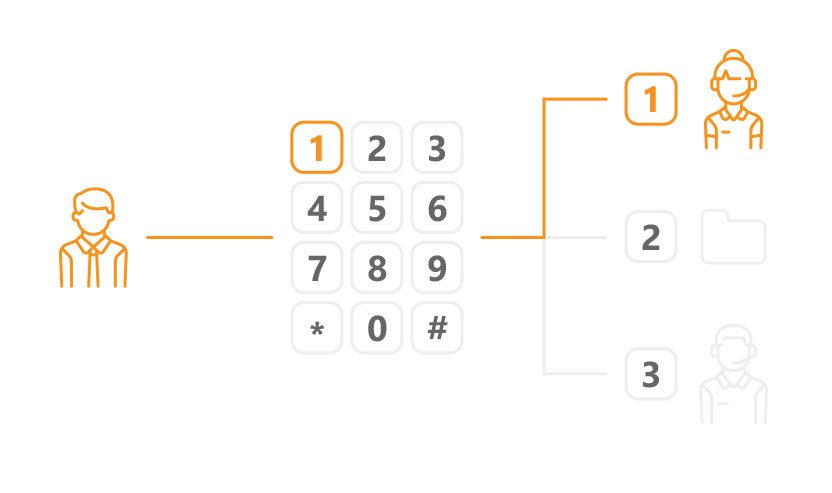
Pridajte možnosti ponuky. Pre každú možnosť: nastavte kľúč (1, 2, 3), nahrajte alebo nahrajte výzvu (“Stlačte 1 pre Predaj”) a vyberte cieľ (oddelenie, špecifického agenta alebo podponuku).
Pre 2-úrovňové IVR: najprv vytvorte podponuky, potom ich prepojte z hlavnej ponuky ako ciele.
Nastavte predvolenú možnosť pre volajúcich, ktorí nič nestlačia do 5 sekúnd (poslať do hlavného radu alebo zopakovať ponuku).
Uložte a priraďte IVR na vaše telefónne číslo: prejdite na Phone Numbers, vyberte vaše číslo a nastavte pole IVR na vašu novú ponuku.
Osvedčený postup: udržujte možnosti ponuky na 3 až 4 na úrovni. Viac ako 4 možnosti spôsobia zmätok volajúcich a zvýšia mieru opustenia. Otestujte celý tok IVR zavolaním pred spustením.
Krok 3: Nastavte smerovanie hovorov a skupiny agentov
Odhadovaný čas: 30 až 60 minút.
Vytvorte skupiny agentov
Prejdite na Configuration > Departments.
Vytvorte oddelenie pre každý typ hovoru alebo tím (Podpora, Predaj, Fakturácia).
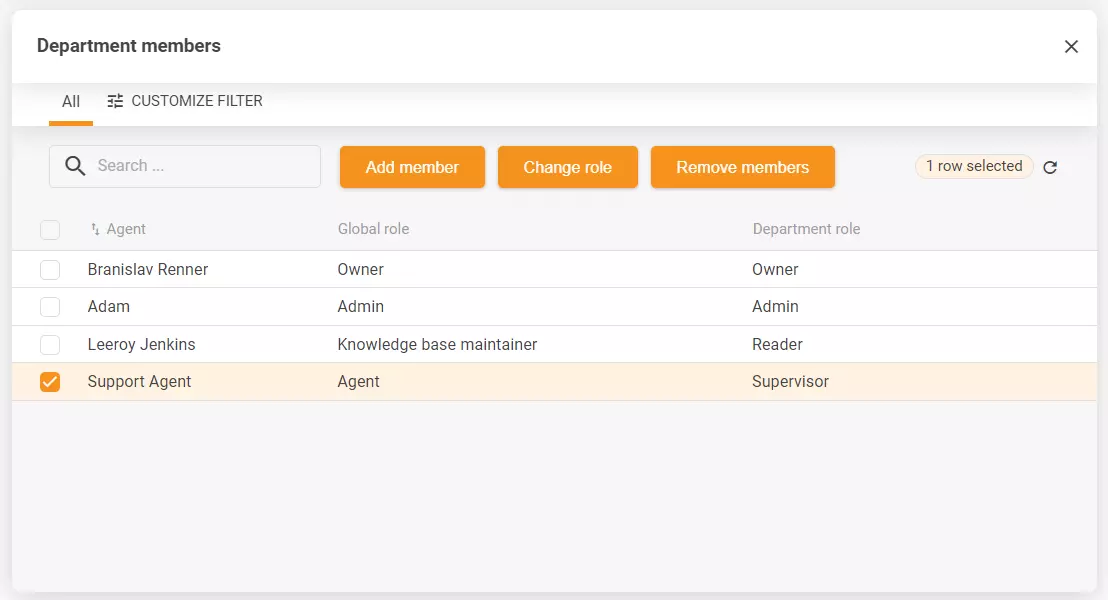
Priraďte agentov jednotlivým oddeleniam. Agenti môžu patriť do viacerých oddelení.
Nakonfigurujte pravidlá smerovania
Prejdite na Configuration > Call Center > Routing.
Vyberte typ smerovania na oddelenie:
Round-robin — distribuuje hovory rovnomerne medzi dostupných agentov
Ring all — všetci dostupní agenti zvonia súčasne, prvý, ktorý odpovie, dostane hovor
Skills-based — smeruje na agentov označených konkrétnymi zručnosťami
Nastavte pravidlá pretečenia: ak v oddelení nie je dostupný žiadny agent, smerujte na iné oddelenie, hlasovú poštu alebo rad spätného volania.
Nastavte limity radu: maximálny počet volajúcich v rade pred smerovaním na pretečenie. Odporúčaný počiatočný bod: 5 volajúcich.
Uložte pravidlá smerovania pre každé oddelenie.
Odoberajte náš newsletter
Najnovšie tipy a ponuky priamo do vašej schránky.
Krok 4: Povolte nahrávanie hovorov (a poznámky o súlade)
Odhadovaný čas: 10 až 15 minút.
Prejdite na Configuration > Call Center > Call Recording.
Zapnite nahrávanie pre oddelenia, ktoré chcete nahrávať.
Nastavte dobu uloženia. Predvolená hodnota je 90 dní. Upravte na základe vašich požiadaviek na súlad.
Nakonfigurujte oznámenie o nahrávaní. V mnohých jurisdikciách ste povinní informovať volajúcich, že hovor sa nahráva. Nastavte svoju pozdravnú správu IVR alebo pozdrav oddelenia tak, aby obsahovali toto upozornenie.
Poznámka o súlade: požiadavky na nahrávanie sa líšia podľa krajiny a odvetvia. V EÚ vyžaduje GDPR informovanie volajúcich o nahrávaní. V USA sa požiadavky líšia podľa štátu. V zdravotníctve platia ďalšie pravidlá HIPAA. Pred povolením nahrávky sa poraďte so svojím právnym tímom.
Krok 5: Nakonfigurujte hlasovú poštu a spätné volanie
Odhadovaný čas: 15 až 20 minút.
Hlasová pošta
Prejdite na Configuration > Call Center > Voicemail.
Povolte hlasovú poštu pre každé oddelenie.
Nahrajte alebo nahrávajte pozdrav hlasovej pošty.
Nastavte spúšť: hlasová pošta sa aktivuje, keď nie sú dostupní žiadni agenti, alebo po dosiahnutí prahu čakacieho času v rade (napríklad po 3 minútach v rade).
Správy hlasovej pošty sa automaticky konvertujú na lístky v LiveAgent s priloženým nahrávaním.
Rad spätného volania
Prejdite na Configuration > Call Center > Callback.
Povolte spätné volanie pre oddelenia, kde časy čakania pravidelne prekračujú 2 minúty.
Nastavte spúšť ponuky spätného volania: ponúkajte spätné volanie po tom, čo bol volajúci v rade X sekúnd (odporúčané: 90 sekúnd).
Nahrávajte správu o ponuke spätného volania (“Váš čakací čas je približne 3 minúty. Stlačte 1, aby ste dostali spätné volanie.”).
Požiadavky na spätné volanie sa objavujú ako lístky v rade a sú priradené nasledujúcemu dostupnému agentovi.
Krok 6: Spustite úplný testovací hovor pred spustením
Nespúšťajte bez testovania každej časti nastavenia. Použite tento kontrolný zoznam:
Navigácia IVR: zavolajte a otestujte každú cestu ponuky. Potvrďte, že každá možnosť smeruje na správne oddelenie.
Smerovanie: majte dvoch agentov v rovnakom oddelení. Potvrďte, že round-robin distribuuje správne.
Nahrávanie: spustite testovací hovor, potom potvrďte, že sa nahrávka objaví v lístku. Skontrolujte, že sa oznámenie prehrá správne.
Hlasová pošta: nastavte všetkých agentov na offline, zavolajte, čakajte na prekročenie prahu radu a potvrďte, že sa hlasová pošta aktivuje. Skontrolujte, že sa hlasová pošta konvertuje na lístok.
Spätné volanie: spustite ponuku spätného volania počas testovacieho hovoru. Potvrďte, že požiadavka na spätné volanie vytvorí lístok.
Pretečenie: nastavte oddelenie na nedostupné a potvrďte, že sa aktivuje smerovanie pretečenia správne.
Zdokumentujte všetky problémy nájdené počas testovania pred spustením. Neúspešná cesta IVR alebo nesprávne nakonfigurované pravidlo pretečenia objavené po spustení je výrazne viac rušivé ako jeho zachytenie pri testovaní.
Spustenie: Kontrolný zoznam monitorovania prvého týždňa
Prvý týždeň po spustení vyžaduje bližšie monitorovanie ako normálna prevádzka. Hľadajte:
Miera opustenia podľa hodiny: špičky v určitých časoch naznačujú trenie IVR alebo nedostatok personálu v tých časoch. Kontrolujte to denne počas prvých 5 dní.
Smerované hovory: skontrolujte poznámky o eskalácii a prenosoch v prvých 48 hodinách. Agenti budú chyby smerovania signalizovať rýchlejšie ako správy.
AHT nad očakávaným rozsahom: zvýšený AHT v prvom týždni je normálny, keď sa agenti prispôsobujú. AHT viac ako 50% nad vaším cieľom v druhom týždni naznačuje problém so školením alebo smerovaním.
Objem hlasovej pošty: vysoký objem hlasovej pošty v prvom týždni znamená, že volajúci nedosahujú agentov. Skontrolujte limity radu a nastavenia pretečenia.
Potvrdenia nahrávok hovorov: spot-check 5 až 10 nahrávok denne na potvrdenie kvality a funkčnosti oznámení o súlade.
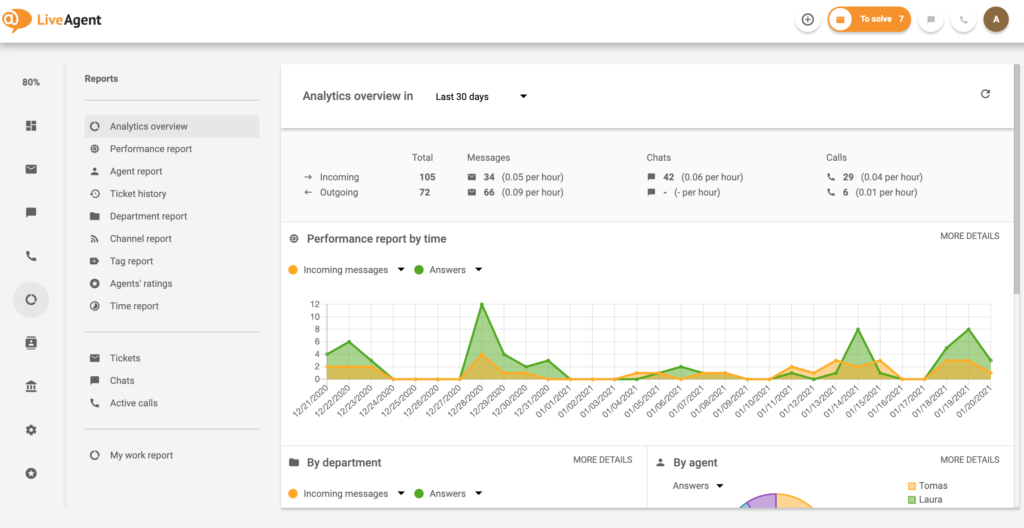
Kde nájsť tieto metriky v LiveAgent: Reports > Call Reports pre AHT a objem hovorov, Reports > Agent Reports pre dostupnosť a čas odozvy a živý Dashboard pre stav radu v reálnom čase.
Zdieľajte tento článok
Najčastejšie kladené otázky
LiveAgent podporuje akéhokoľvek poskytovateľa VoIP kompatibilného s SIP. Certifikované integrácie zahŕňajú Twilio, Vonage, RingCentral a niekoľko regionálnych poskytovateľov. Twilio je najčastejšie používaný pre nové nastavenia kvôli jeho priamočiarej konfigurácii API kľúča a dostupnosti čísiel vo väčšine krajín. Úplný zoznam nájdete na stránke integrácie VoIP.
Áno, prostredníctvom prenosu čísla. Prenesete svoje existujúce číslo poskytovateľovi VoIP, ktorý sa integruje s LiveAgent, a potom ho pripojíte cez SIP. Prenos zvyčajne trvá 2 až 4 týždne v závislosti od pôvodného operátora a krajiny. Váš súčasný poskytovateľ musí číslo vydať. Spustite proces prenosu pred skončením skúšobnej verzie, ak plánujete použiť existujúce číslo.
Najprv vytvorte podponuky v Configuration > Call Center > IVR. Potom vytvorte hlavnú ponuku a nastavte cieľ pre každú možnosť najvyššej úrovne na zodpovedajúcu podponuku. Otestujte zavolaním a navigáciou každou cestou pred priradením IVR na vaše telefónne číslo.
Áno. Nahrávanie je možné povoliť na jednotlivé oddelenia s konfigurovanou dobou uloženia. Súlad s GDPR vyžaduje informovanie volajúcich pred začatím nahrávky, ktoré nakonfigurujete v IVR alebo pozdrave oddelenia. Pre tímy v zdravotníctve platia ďalšie úvahy HIPAA.
LiveAgent nezverejňuje pevný limit na veľkosť radu. V praxi sú rady s viac ako 20 súbežnými agentami v nasadeniach stredného trhu neobvyklé. Relevantnejšie je obmedzenie prahu čakacieho času radu: nastavte pretečenie na aktiváciu, keď rad prekročí 5 volajúcich, aby sa zabránilo nadmernému čakaniu a opusteniu.
Definujete to v nastaveniach pretečenia pre každé oddelenie. Možnosti sú: zadržať v rade (s ponukou spätného volania alebo bez nej), smerovať na iné oddelenie, poslať na hlasovú poštu alebo prehrať správu mimo pracovnej doby. Odporúčaná konfigurácia je: ponuka spätného volania po 90 sekundách v rade, hlasová pošta po 3 minútach, s e-mailovou notifikáciou vedúcemu oddelenia pre všetky hlasové správy prijaté počas pracovnej doby.
Call centrum LiveAgent zefektívňuje prevádzku pomocou funkcií ako automatická distribúcia hovorov, nahrávanie a presmerovanie. Jednoducho nastavte zabudovaný sy...
Zvýšte spokojnosť zákazníkov pomocou automatizovanej funkcie spätného hovoru od LiveAgent. Vyskúšajte bezplatnú 14-dňovú skúšobnú verziu a znížte fronty hovorov...
Podrobný sprievodca call centrom: Funkcia, výhody a vplyv na ROI
LiveAgent ponúka komplexné riešenie call centra s funkciami ako automatické rozdelenie hovorov, nahrávanie hovorov a integrácia VoIP. Ľahko nastavte a spravujte...
21 min čítania
CallCenter
CustomerService
+3
Budete v dobrých rukách!
Pripojte sa k našej komunite spokojných klientov a poskytujte vynikajúcu zákaznícku podporu s LiveAgent.